设计2026 年 10 月 24 日
字符的形状,终端的秩序:ASCII 艺术与 TUI 设计调研
从 1898 年的打字机蝴蝶、Rogue 的 @、BBS 字标到今天的 fzf 与 btop,看字符怎样成为图像,又怎样组成界面,再把 NBTCA Prompt 放进真实终端里逐页检查。
NBTCA Prompt 是社团写的命令行工具,在终端里输入
nbtca,就能看到课表、校历、活动和知识库。它启动时会先画一个用 Braille 点阵拼成的社团会徽。终端不支持 Unicode 时,程序会改读一个叫 ascii-logo.txt 的文件。有一天我们打开这个文件,发现里面装的还是 Braille 字符。也就是说,在最需要 ASCII 的终端上,会徽只会显示成一片问号或方框。修这个问题的时候,我们发现自己其实说不清楚很多事:一个字符在终端里到底占多大地方?为什么同一段字符画换个字体就散架?别的 TUI 程序是怎么在 80 列里塞下那么多信息的?于是我们从一百多年前的打字机艺术一路看到今天的 btop 和 fzf,又把 Prompt 放进伪终端里一页一页地检查。
这篇文章是这次调研的笔记。前半部分讲字符怎样变成图像,后半部分讲字符怎样组成界面,最后回到 Prompt,看它做对了什么,还有哪些地方没做好。资料查阅截至 2026 年 10 月 24 日,Prompt 的截图摄于 10 月 28 日。
一、一个单元格
终端屏幕是一张网格,经典尺寸是 80 列、24 行,每个格子放一个字符。先看其中一个格子。
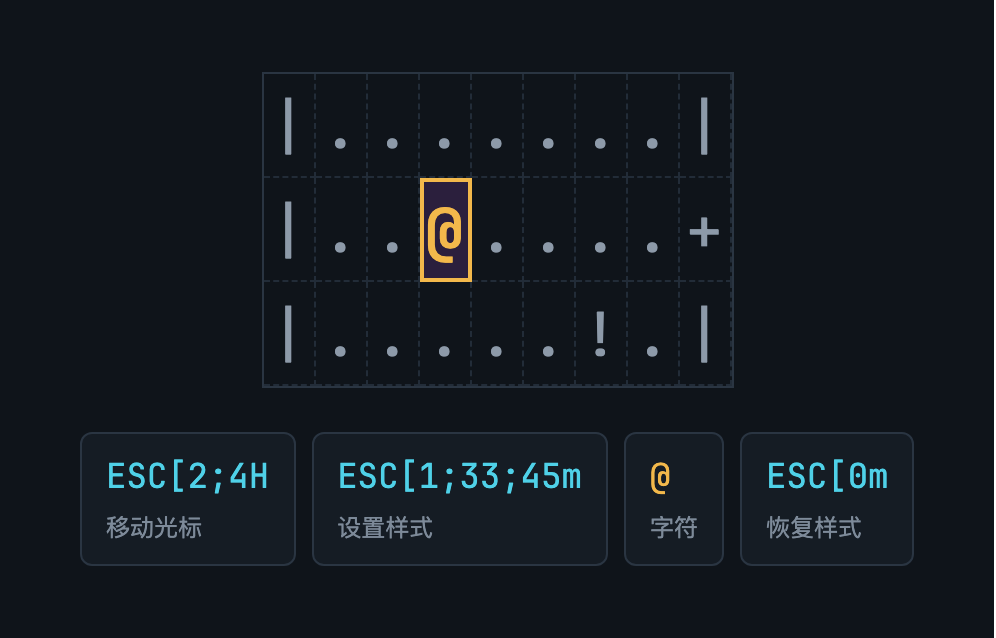
一张 Rogue 式小地图中玩家 @ 所在的单元格,以及画出它所需的四段字节。
高亮的格子在第 2 行第 4 列,里面是黄色加粗的
@,背景是紫色。程序要画出它,会向终端依次发送四段字节:ESC[2;4H 把光标移到第 2 行第 4 列
ESC[1;33;45m 粗体、黄字、紫底
@ 字符本身
ESC[0m 恢复默认样式以 ESC 开头的那几段,终端会执行,但不会显示出来。它们的格式由 ECMA-48 规定,大家习惯叫它 ANSI 转义序列。至于
@ 代表玩家,那是游戏自己的规则,终端并不知道。这里顺便分清三个常被混用的词。ASCII 是一套字符编码,RFC 20 记录的 ASCII 有 128 个码位,其中从空格到波浪号的 95 个可以打印出来,严格意义上的 ASCII art 只用这 95 个字符。ANSI art 是 BBS 时代的叫法,指用上面那种转义序列加上 IBM PC 字符集里的方块字符画出的彩色画面。TUI 则是 Text User Interface,说的是交互方式,一个只靠反显标出选中行的文件选择器也算 TUI。
Anders Carlsson 在 Beyond Encoding 里指出,这些按编码起的名字其实说明不了作品长什么样。同样是 ASCII 字符,Amiga 字体里的斜线能首尾相连,DOS 字体里却留着缝隙,两边的风格就这样分开了。后文沿用这些常见叫法,遇到字体影响大的作品再单独说明。
还有一种情况容易混淆:Kitty graphics、Sixel 等协议能让终端直接显示位图,Yazi 的文档列出了各终端的支持情况。网上很多漂亮的终端截图,里面其实混着真正的图片。
二、在屏幕出现之前
打字机
用字符画画,比计算机早得多。1893 年的 Pitman’s Typewriter Manual 里已经有用字符排出的装饰图案。五年后,一位叫 Flora Stacey 的女士用打字机做了一只蝴蝶,刊登在 1898 年 10 月 15 日的 The Phonetic Journal 上。
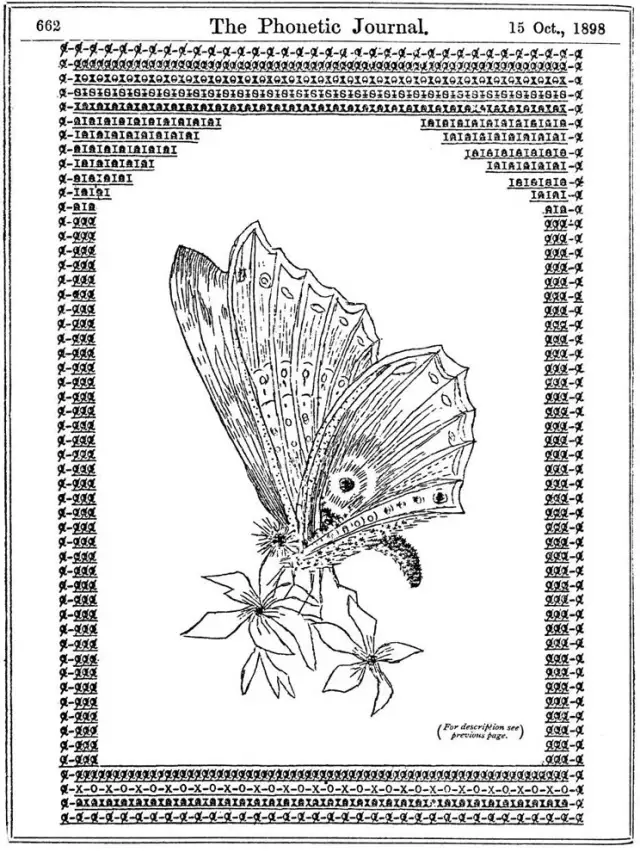
1898 年 10 月 15 日 The Phonetic Journal 第 662 页,刊登 Flora Stacey 的蝴蝶。四周的边框由反复打出的字符组合构成。
图像来自 oz.Typewriter 对 Stacey 生平的考证,原刊已进入公有领域。更多早期作品可以看 The Marginalian 对 Barrie Tullett 著作的介绍。
边框里那些反复出现的字符组合,单独看只是字母和横线,排在一起就成了花纹。
打字机还能叠打:在同一个位置敲好几次,颜色就更深。1919 年 6 月,Photoplay 杂志登了一幅 Kenneth Taylor 用打字机打出来的卓别林像。
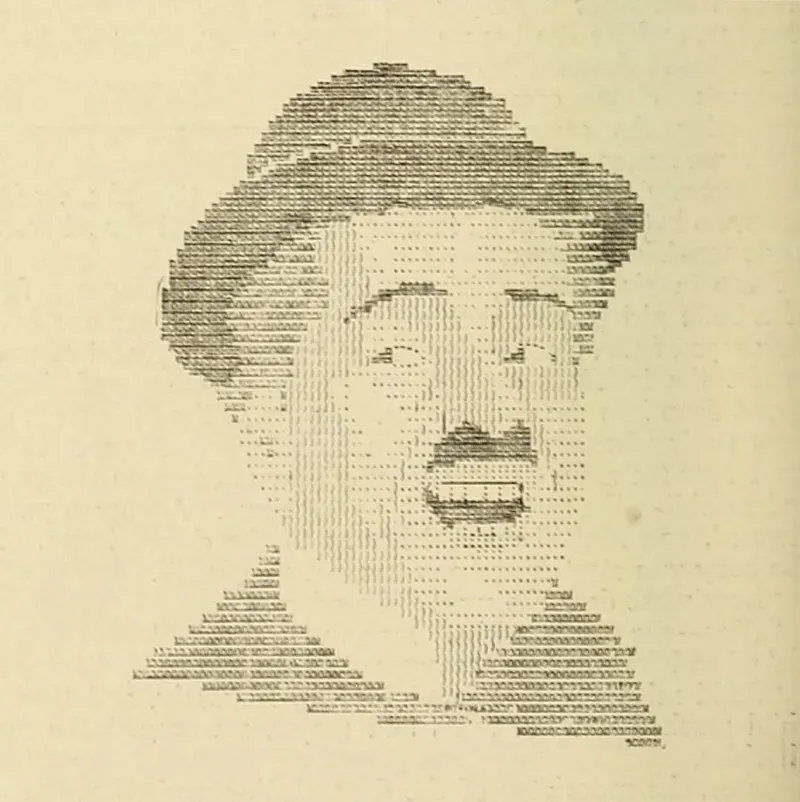
Kenneth Taylor 的打字机肖像,刊于 1919 年 6 月的 Photoplay。头发和胡子用密集字符,脸部只用稀疏的点。
图像来源:Wikimedia Commons,在美国属于公有领域。

凑近看是一排排字母,退后几步才是一张脸。蝴蝶的边框用的是字符的形状,卓别林像用的是字符的深浅。这两种用法到今天还是字符画的两条主要路线,第四节我们会实际测一测。
Bell Labs 的恶作剧
1966 年,Bell Labs 的 Leon Harmon 想趁上司 Ed David 出差搞个恶作剧,找同事 Ken Knowlton 帮忙。他们用计算机扫描了一张照片,按明暗挑出晶体管、电阻之类的电子元件符号,拼成一幅 12 英尺宽的裸体像,挂在 David 的办公室墙上。
据 Knowlton 的回忆,这幅画只挂了一天,就因为被认为不适合挂在实验室里而摘了下来。后来它登上了 1967 年 10 月 11 日的《纽约时报》,又以 Studies in Perception I 的名字进入 MoMA 1968 年的机器主题展。
它用的是自制符号,不算严格意义上的 ASCII 字符画。但它让计算机接手了卓别林像那种按明暗挑字符的工作。
VT100 与 Rogue
电传打字机只能一行接一行往下打印,没法回头修改。后来的视频终端能把光标移到屏幕上任意位置,但每家厂商的指令都不一样。1978 年,DEC 推出了 VT100,它是最早采用 ECMA-48 这类标准序列的终端之一,今天的终端模拟器大多仍兼容它的行为。
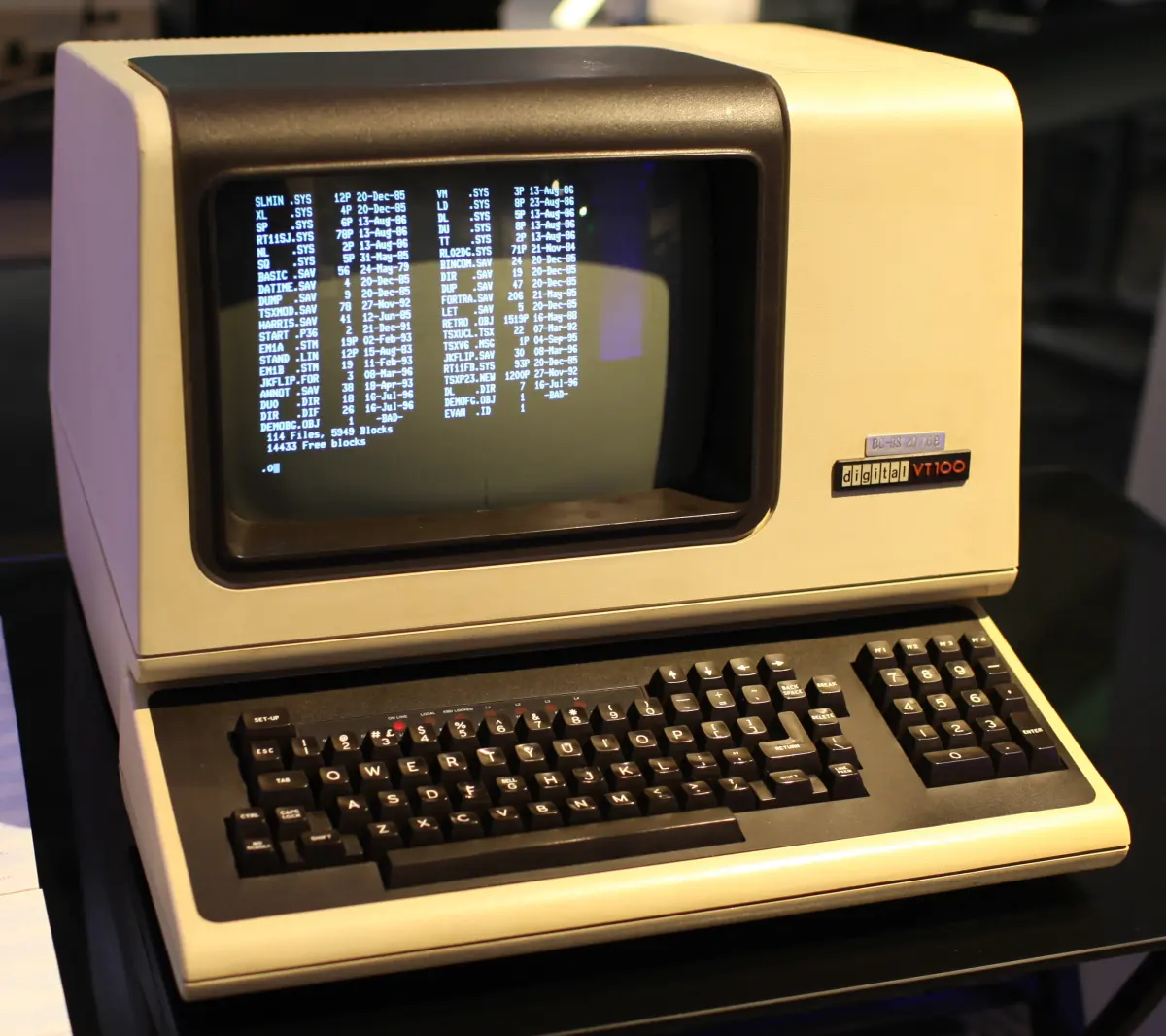
DEC VT100 终端,摄于 Living Computer Museum。
照片:Jason Scott,CC BY 2.0,来自 Wikimedia Commons。

光标能自由移动以后,屏幕就能当成一张地图来用。大约同一时期,加州大学的 Michael Toy 和 Glenn Wichman 开始写 Rogue。Wichman 在 A Brief History of Rogue 里回忆,正是 Ken Arnold 写的 curses 库让他们能把字符放到屏幕的指定位置,才有了屏幕上的地下城。后来 Rogue 随 4.2BSD 发行,传遍了各地大学的机房。
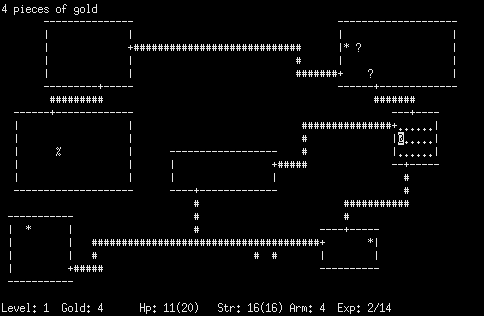
BSD 版 Rogue。横线和竖线围出房间,# 是走廊,+ 是门,@ 是玩家,最下面一行是状态栏。
截图:Thedarkb,CC BY-SA 4.0,来自 Wikimedia Commons。

在纯文字的冒险游戏里,要用一段话描述“你的东边有一扇门”。在 Rogue 里,
+ 就待在房间墙上,玩家一眼就能看到。代价是每个符号都得有固定的含义,玩家得去查。NetHack 的 Guidebook 到今天还在逐个解释这些符号。:-)
1982 年 9 月 19 日上午 11 点 44 分,Scott Fahlman 在 CMU 的电子布告栏上提议,用
:-) 标记玩笑话,并补了一句“侧着看”。这条消息一度失传,2002 年才有人从备份磁带里把它找了回来。三个字符,什么都没画,却改变了一整句话的语气。
BBS
1978 年,Ward Christensen 和 Randy Suess 架起了第一个 BBS。接下来二十年,人们拨号进入各种 BBS,最先看到的就是用字符画的欢迎画面。ACiD、iCE 这样的团体每月发布一次作品包,Sixteen Colors 今天还保存着大量原始文件。想了解这些团体的来历,可以读 scene.org 保存的 1998 年文章 和 SAC 的档案。
BBS 的字符画大多是有用途的:欢迎画面介绍站点,菜单告诉你按什么键,文件列表里还有小字标。上传文件附带的说明文件 FILE_ID.DIZ 通常不超过 10 行、每行 45 个字符,艺术家要在这么小的地方把团体的名字画得认得出来。同一个团体的大画、菜单和小字标会用同一套笔画和配色,看多了,扫一眼文件列表就知道是谁做的。
三、几件作品
下面这些作品,建议都打开原作看。先看整体,再放大看字符。
Joan Stark 的旋转木马
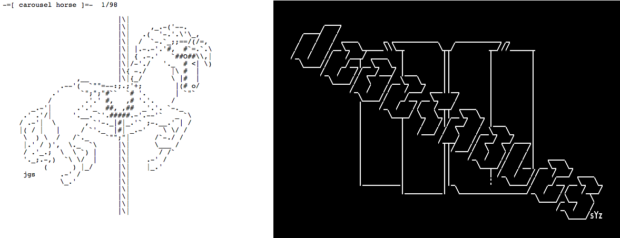
左侧是 Joan Stark 于 1998 年制作的旋转木马,右侧是 Stylez 于 1995 年制作的透视字标。
图版来自 Carlsson 的 Beyond Encoding,作者与日期按其中署名保留。
左边这匹马,我们试着数了数让人认出它的线索:外轮廓、头的朝向、腿的姿势、穿过身体的立柱,一共就这么几样。其余的字符删掉几个,照样认得出来。
Amiga 的斜线
上图右边是 Stylez 的字标,字母被拉进了透视里,大块的内部空白和黑底一起撑起了体积。
这种画法离不开 Amiga 的默认字体 Topaz。Heikki Lotvonen 在 Amiga ASCII art 里解释了原因:Topaz 的字距和行距都很窄,下划线后面紧跟一条斜线,看起来就是连着的;上下两行的斜线也能接成一条长线。所以 Amiga 上的字标几乎都是斜体。同一篇文章还收了芬兰艺术家 Antti “h7” Kiuru 的 Jungle Fever。
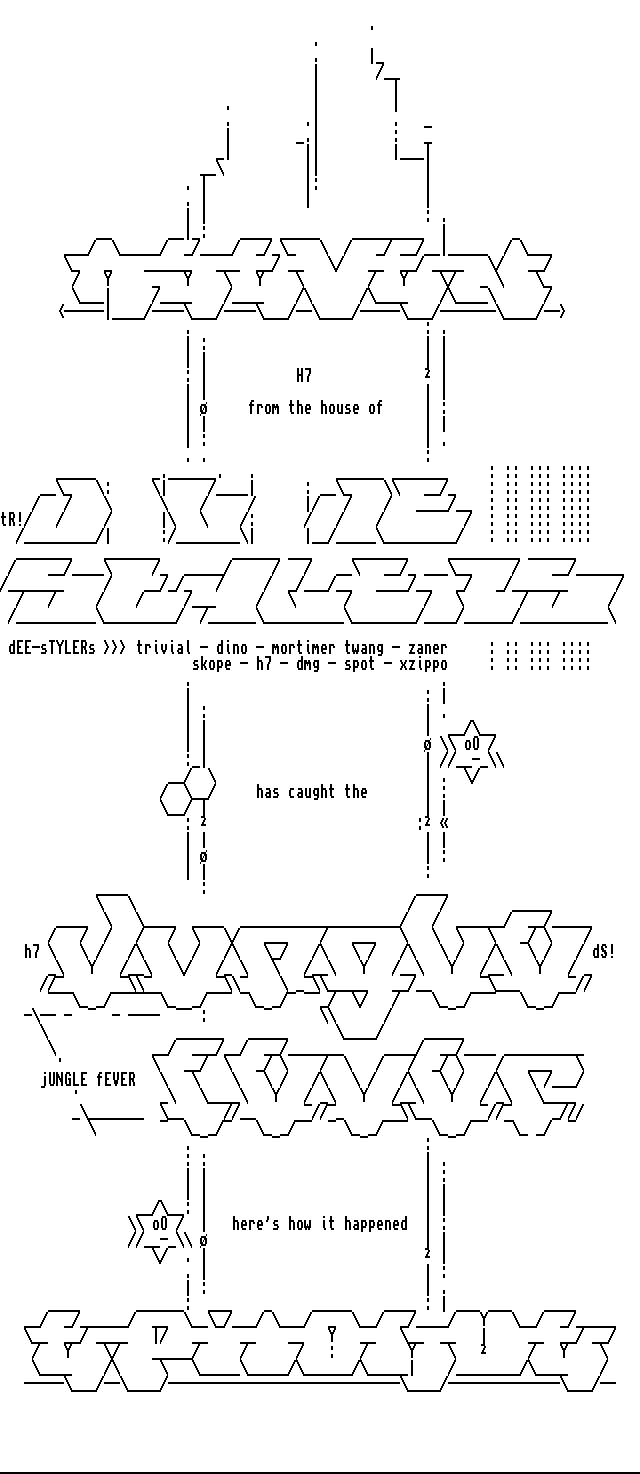
h7 于 2015 年制作的 Jungle Fever 标题图版,以斜线字标、细长竖线和大面积留白组织阅读节奏。
图版与署名来源:Lotvonen 的研究。
这张图远看是一个大字标,近看是一列细竖线串起的短句,中间大片留白。这类字标靠空白分开字母,想把它压窄,只删空格是不行的,字母会粘成一团。
Roy 的小画布
Roy 是 SAC 的成员,SAC 字标图集收了大量用在 NFO 和 FILE_ID.DIZ 里的小字标,可以和 Roy 的自选作品对照着看。他写过一篇 Width Restrictions & Challenges,专门讲怎样在有限宽度里画字标,其中一条建议是:艺术字标旁边最好再写一遍普通文字的名字,因为不是每个人都认得出艺术字。
Prompt 也是这么做的:启动画面画会徽,进入程序后,大多数页面的左上角都写着普通文字的
nbtca。ACiD 与 Blocktronics
PC 上的 ANSI art 一般只有 16 种前景色和 8 种背景色。打开 ACiD 100 的作品包,再翻翻 Blocktronics 的档案,能看到艺术家们在同样的限制下画出了多么不同的东西。
其中一件是 ungenannt 的 ungenannt_1453.ans,收录在 2016 年的 blocktronics_blocktober 里。这是一幅长卷,要在档案站上一路滚动着看。整幅画几乎只用了红、黑、灰、白四种颜色,大块的明暗反复出现,把很多细节连成了一个整体。
日本的 AA
日本的 AA 用的是日文字符和 MS PGothic 这样的比例字体,能用的字符比纯 ASCII 多得多。Carlsson 的研究里收了 Illiorzilli 在 2013 年画的一个机器人,也讨论了字体对这类作品的影响,见 Beyond Encoding。
AA 里的角色,眼睛挪一格、嘴换一个字符,表情就变了。不过它们依赖比例字体,复制到等宽的终端里,比例就全乱了。
PTT 的中文 ANSI
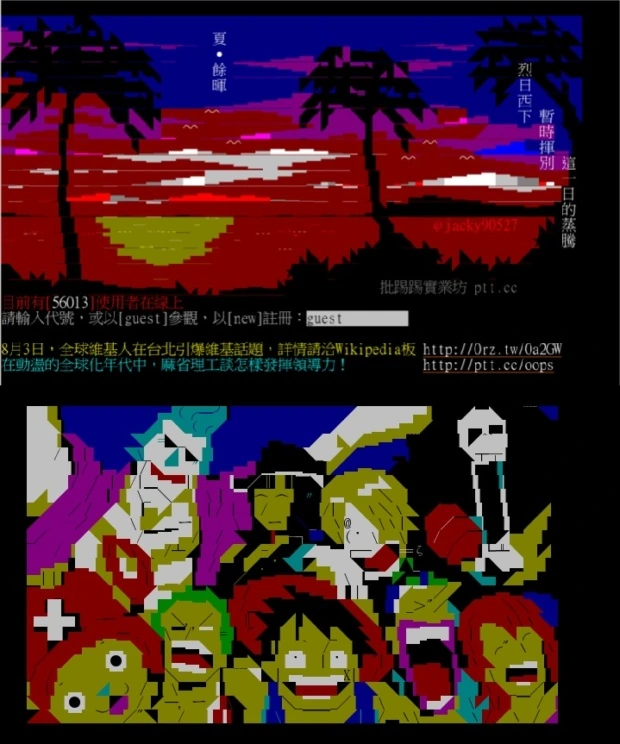
上方是 jacky90527 的 PTT 登录画面,下方是 else 于 2013 年制作的人物群像,展示几何块形与中文构图。
图版、署名与下方作品日期来源:Beyond Encoding。上方登录画面的创作日期未见标注。
Carlsson 注意到,台湾 PTT 用的中文字符集里方块字符比西方的多得多,那里的艺术家更喜欢用整块的几何色面,很少用明暗渐变的字符。登录画面里,椰树的剪影、几条水平色带和一句中文,就交代了天空和海面。下方的群像靠清楚的色块边界,让好几个人物同时站得住。
这是我们找到的离 Prompt 最近的传统:中文、终端、色块。不过这些作品是为当年的 BBS 客户端画的,放到今天的 Unicode 终端里,方块字符的宽度未必还一样,我们没有逐个验证。
Raquel Meyers 的 PETSCII
Raquel Meyers 的作品横跨 Commodore 64 的 PETSCII、Teletext 和现场表演。下图是她 2015 年的一件 PETSCII 作品。
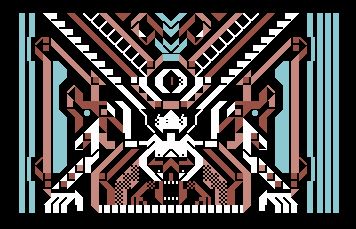
Raquel Meyers 于 2015 年制作的 PETSCII 作品,以白、浅蓝和棕色几何单元形成对称结构。
图版与日期来源:Beyond Encoding。更多 Teletext 作品见 Teletext Art 的艺术家页面。
画面里的东西不多,就是几种阶梯、斜线和小方块,换着方向和颜色反复出现。
FIGlet
FIGlet 是 1991 年写成的小工具,能把一行文字排成大字。我们用它试了几种字体:
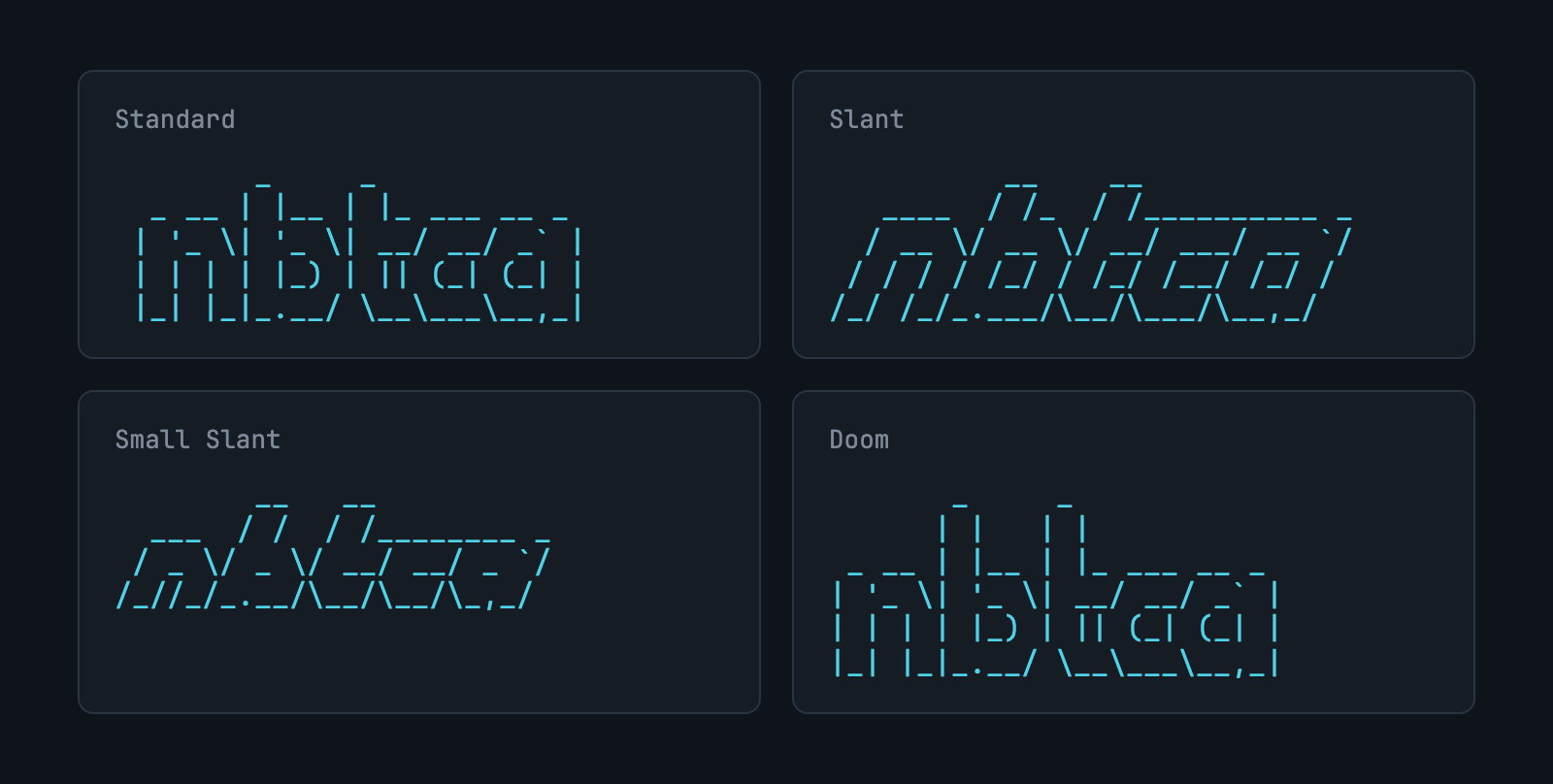
用 FIGlet 的 Standard、Slant、Small Slant 和 Doom 四种字体排出 nbtca。
Slant 的斜线写法和 Amiga 字标很像。对 Prompt 这样名字固定的程序,没必要在运行时调用 FIGlet,挑好的字标存成文本文件随程序发布就够了。
字符版《星球大战》
Star Wars ASCIIMATION 是 Simon Jansen 从 1997 年开始逐帧手工做的字符版《星球大战》。看的时候可以数一数:一个新场景出现后,要过几帧才认得出是哪里;一句字幕停留多久才读得完。
四、字符的几何
哪个字符最黑
卓别林像按深浅挑字符,那么,哪个字符最“黑”?
网上流传着不少密度序列,比如
.:-=+*#%@,但没说是在哪种字体下测的。我们干脆自己测:在浏览器里用 JetBrains Mono 逐个渲染 95 个可打印字符,数每个字符占了单元格多少面积。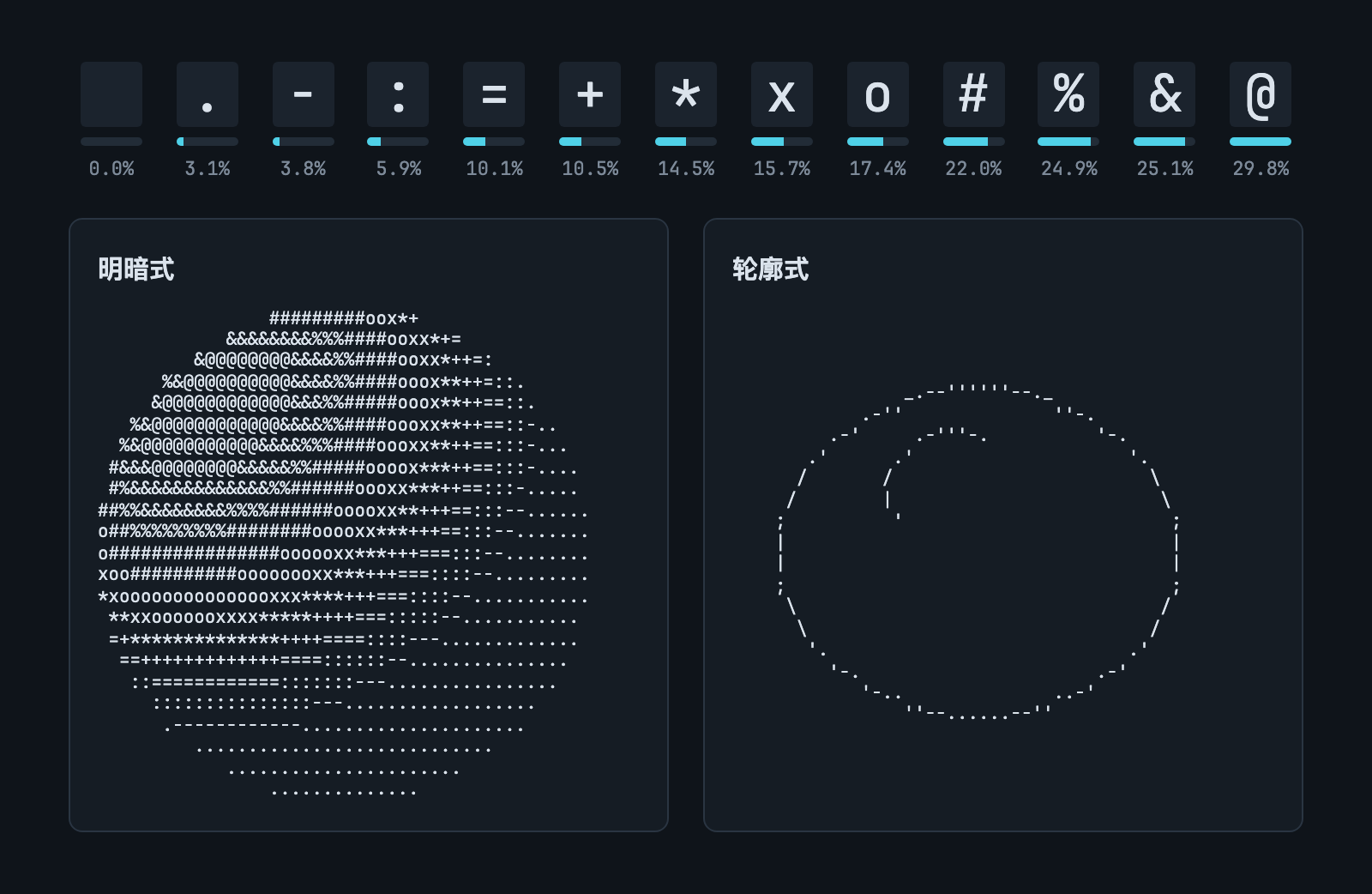
上方是 JetBrains Mono 中 13 个字符的实测墨量。下方左侧是明暗式,按亮度为球体逐格挑选字符;右侧是轮廓式,用字符的线条勾出同一个球。
最黑的是
@,也只盖住了单元格的 29.8%。# 是 22%,. 只有 3.1%。换一种字体,排名多半会变,我们只测了这一种。图中左边的球,就是按测出来的墨量,逐格给每个位置挑了一个字符。右边的球是手画的,只用字符的线条去贴合轮廓。Xu、Zhang 与 Wong 在 SIGGRAPH 2010 的论文 Structure-based ASCII Art 里,把这两种做法分别叫作 tone-based 和 structure-based。他们指出,前者要很多字符才有层次,后者直到论文发表时还主要靠手画,因为要用很少的几种字符形状去贴合任意曲线,太难自动完成。
格子是窄长的
终端的格子不是正方形。等宽字体的字宽一般是 0.6 em,行高在 1.2 em 左右,所以一个格子大约宽 1、高 2。
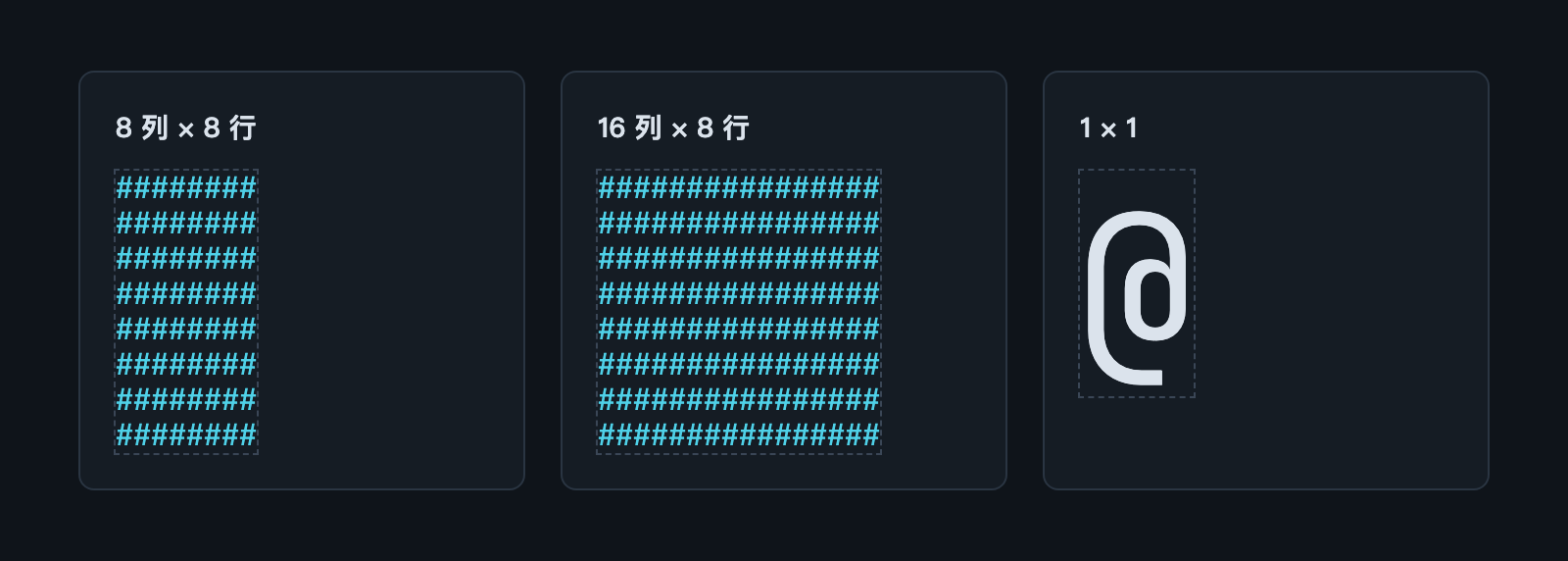
8 × 8 与 16 × 8 个字符组成的方块,以及单个单元格的比例。
8 列 × 8 行的字符拼出来是竖长条,要 16 列才接近正方形。把一张照片按字符数等比缩小,结果总是又高又瘦。
行高的影响更隐蔽。文本文件里只存了字符和换行,字体和行高都由看的人的终端决定:
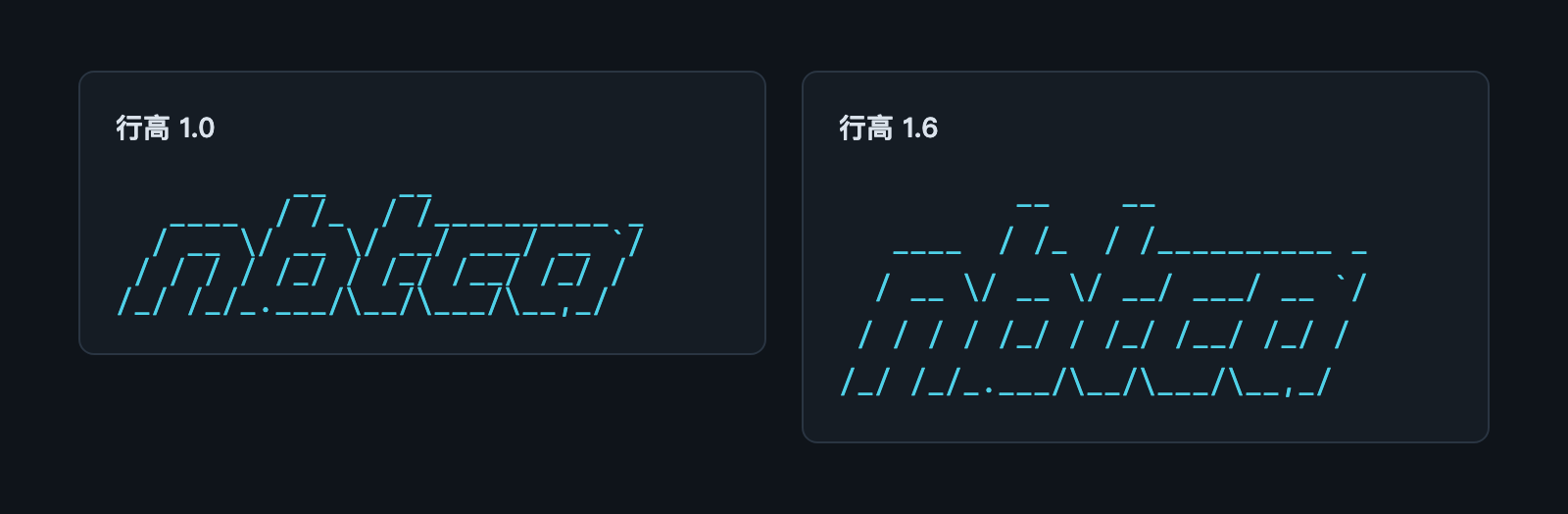
同一个 FIGlet 字标在行高 1.0 与 1.6 下的样子。
我们自己就踩过这个坑。写这篇文章时,博客上的代码块继承了正文 1.7 倍的行高,第八节那个三行的 NBTCA 字标被拉得斜线全断了。查下去发现,是博客的 Markdown 插件把代码块原有的样式类覆盖掉了,修好以后行高回到 1.35,斜线才重新接上。
把格子再切小
想画得更细,可以把一个格子再切开。Unicode 有半格和四分格的方块字符,还有 Braille 点字:每个字符是 2 列 × 4 行共 8 个点,256 种组合,从 U+2800 到 U+28FF。
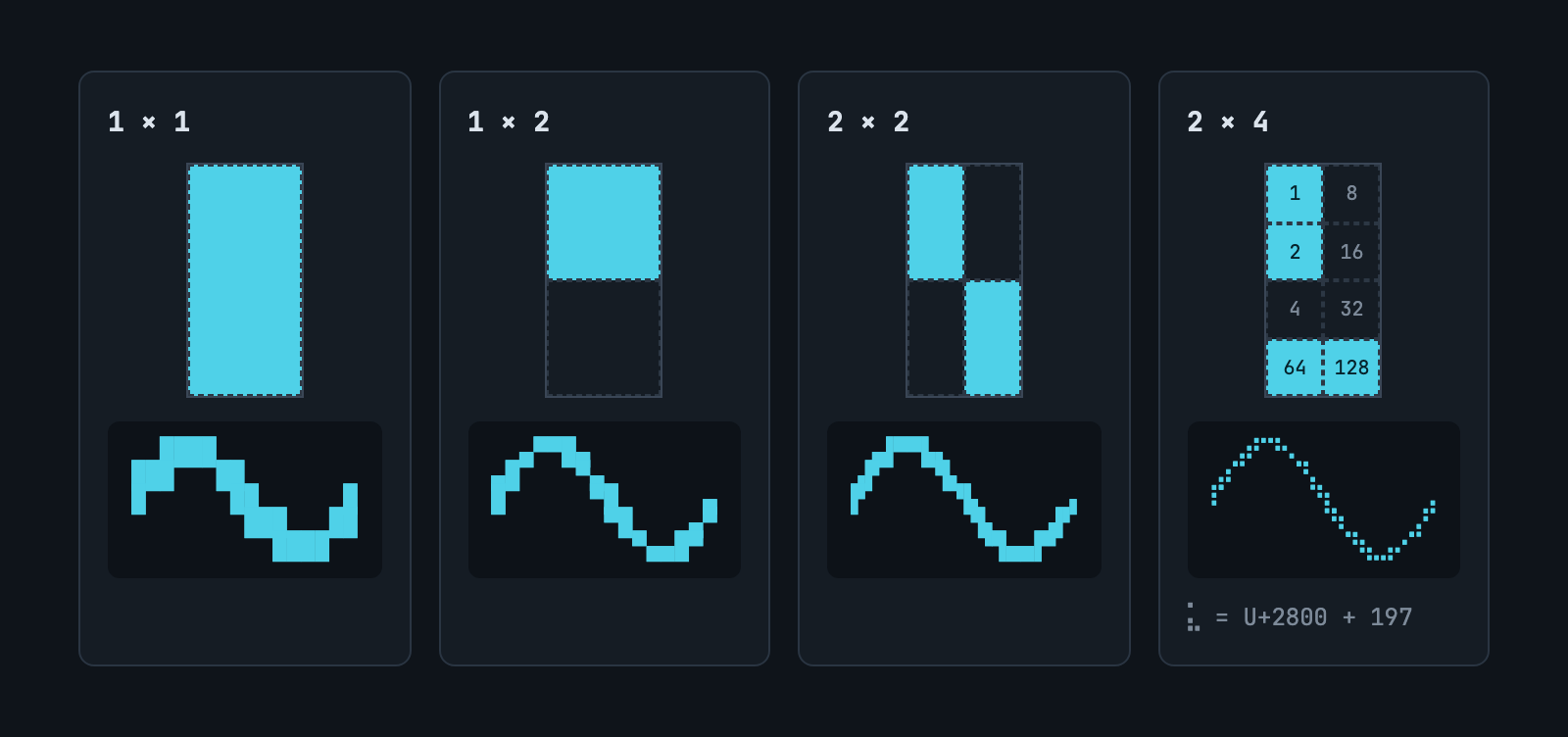
把一个单元格分成 1 × 1、1 × 2、2 × 2 和 2 × 4 块,分别对应整格、半格、四分格和 Braille,下方是各自画出的同一条正弦曲线。
Braille 的编码很规整。八个点各有一个权重,从 1、2、4 一直到 128,亮起的点的权重加起来,再加上 U+2800,就是要输出的字符。图里那个例子亮了权重为 1、4、64、128 的四个点,加起来是 197,所以是 U+28C5,也就是
⣅。程序不用查表,直接算就行。btop 的曲线和 Prompt 的会徽都是这么画出来的。点越多,曲线越平滑,但每个点之间都有空隙,看起来也越稀疏。
空白和颜色
在字符界面里,空白就是排版。课程名、时间和教室连着写三行,人会把它们读成一组;下一门课之前空一行,就分开了。
颜色能表达的东西很多:品牌、选中项、状态。但总有人的终端关了颜色,或者分不清某些颜色。NO_COLOR 是一个简单的约定:只要设置了这个环境变量,程序就不该输出颜色。所以选中项除了变色,最好还有一个箭头;“没有安排”和“还没加载”也最好用不同的符号,而不只是不同的颜色。
五、别人的 TUI
我们对照官方文档、截图和演示,看了一批口碑不错的终端程序,主要想看它们怎么回答几个问题:我在哪一页,选中了什么,数据是不是最新的,下一步能按什么。
| 程序 | 我们主要看了什么 |
|---|---|
| Midnight Commander | 常驻底部的功能键提示 |
| htop、btop | 字符图表和数值怎样并排 |
| fzf | 边输入边过滤,结果和预览怎样对应 |
| Helix | 按下前缀键后弹出的按键提示 |
| Lazygit、Harlequin | 多个面板时,焦点在哪里 |
| Yazi | 加载中的区域怎样保持不跳动 |
| K9s | 当前范围始终显示在顶部 |
| Glow | 终端里的 Markdown 排版 |
| Gum、Huh | 表单的输入、出错和完成 |
Midnight Commander 是 1994 年开始开发的双栏文件管理器,最显眼的是底部那行功能键:
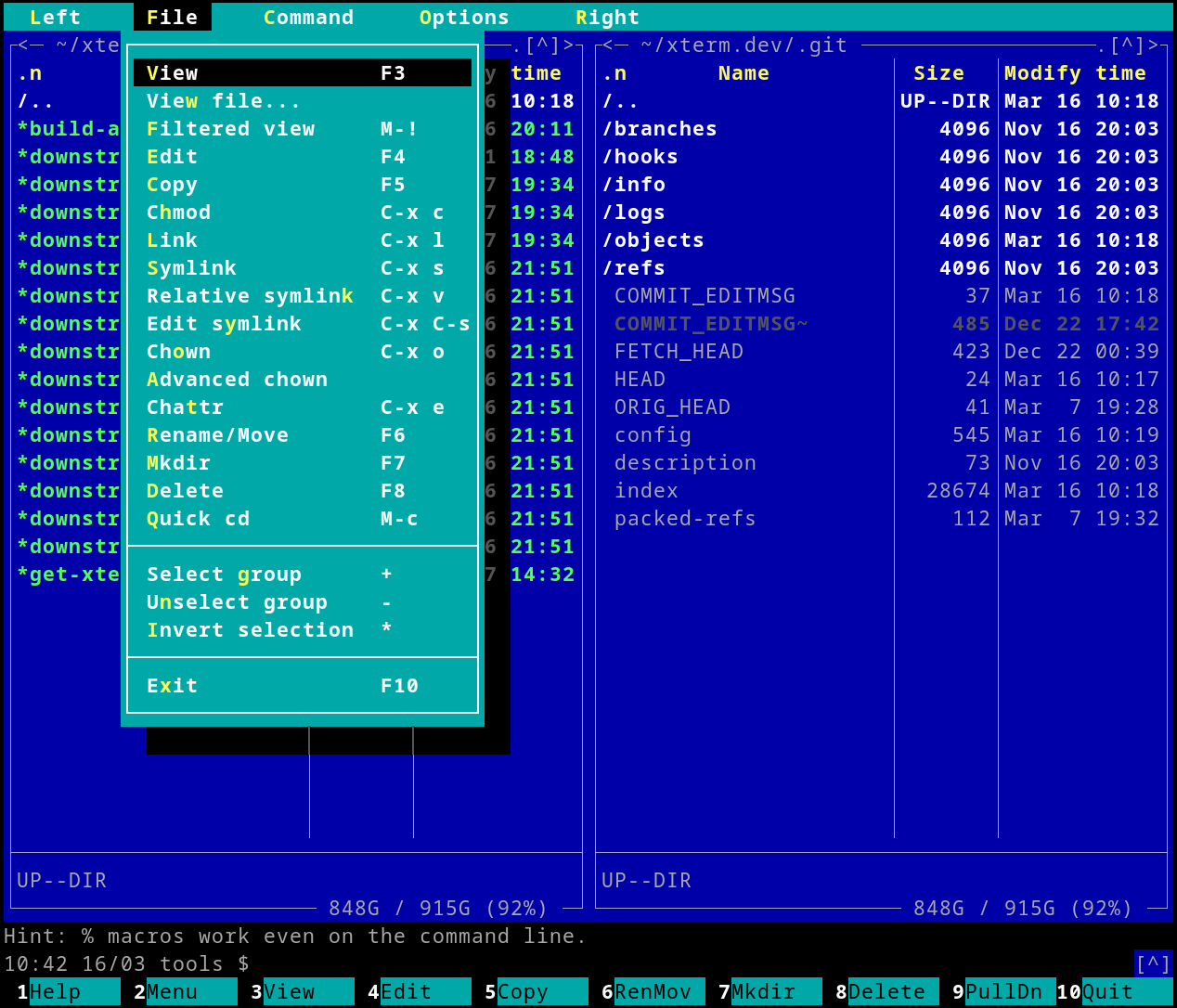
Midnight Commander 官方截图,展示双栏文件列表、打开的 File 菜单和底部功能键提示。
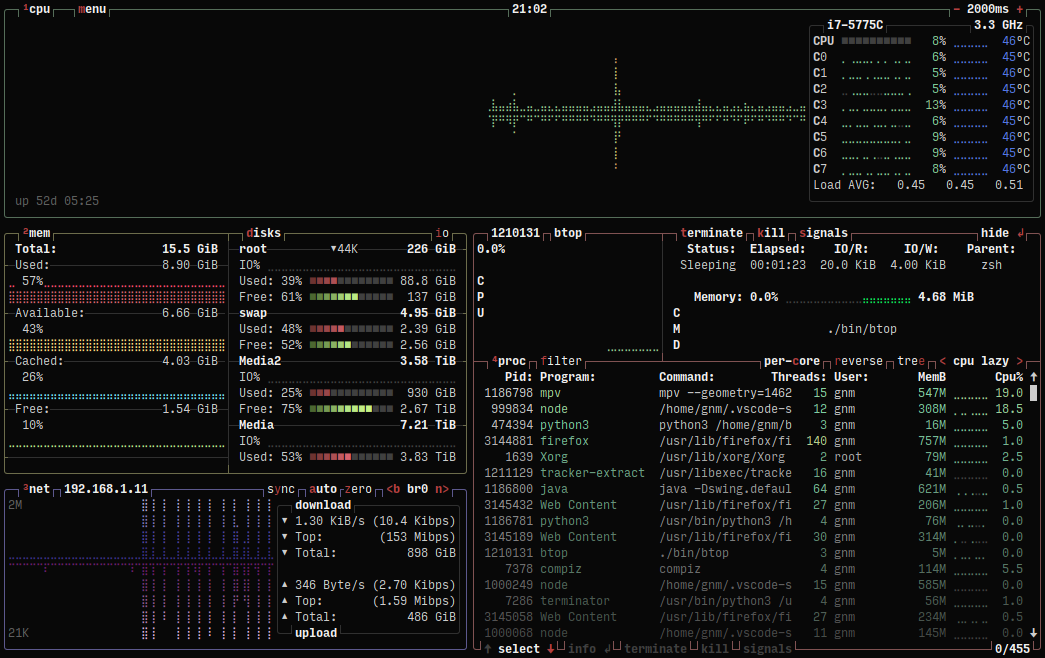
btop 官方截图,以固定区域显示 CPU、内存、磁盘、网络和进程信息,图形与精确数值并列。
截图来源:btop 官方仓库。
条形让你一眼看出 CPU 忙不忙,旁边的数字告诉你具体是多少。
fzf 每输入一个字符就重新过滤一次候选项,预览窗口跟着当前选中项变化。Helix 按下
space 或 g 这样的前缀键后,会弹出一个小框,列出接下来能按的键。K9s 把集群、资源类型和筛选条件固定在画面顶部,你不用记自己在看什么。后面检查 Prompt 的时候,我们会拿它和这几个程序对照。
六、把 Prompt 跑起来
前面这些都是看别人的。轮到 Prompt,我们决定不看设计稿,直接看它跑起来的样子。
一开始我们用 vhs 录屏,结果被骗了一次:按下
2 切到课表页,截图里高亮的却是活动页。我们以为找到了一个 bug,做对照实验才发现,vhs 在隐藏和显示画面之间切换后,截图的帧顺序会乱。后来我们改用 Python 的 pty 模块在伪终端里启动 Prompt,用 pyte 这个终端模拟库解析它的输出,等画面上出现预期的文字再截图,最后按每个字符的真实宽度和颜色转成图片。下面的截图都是这样得到的。我们测的是 v1.5.22,对应 PR #92 的提交 2a75b1a。用的是全新的配置目录,没有登录统一认证,活动和文档都是 10 月 28 日的公开数据。
启动动画
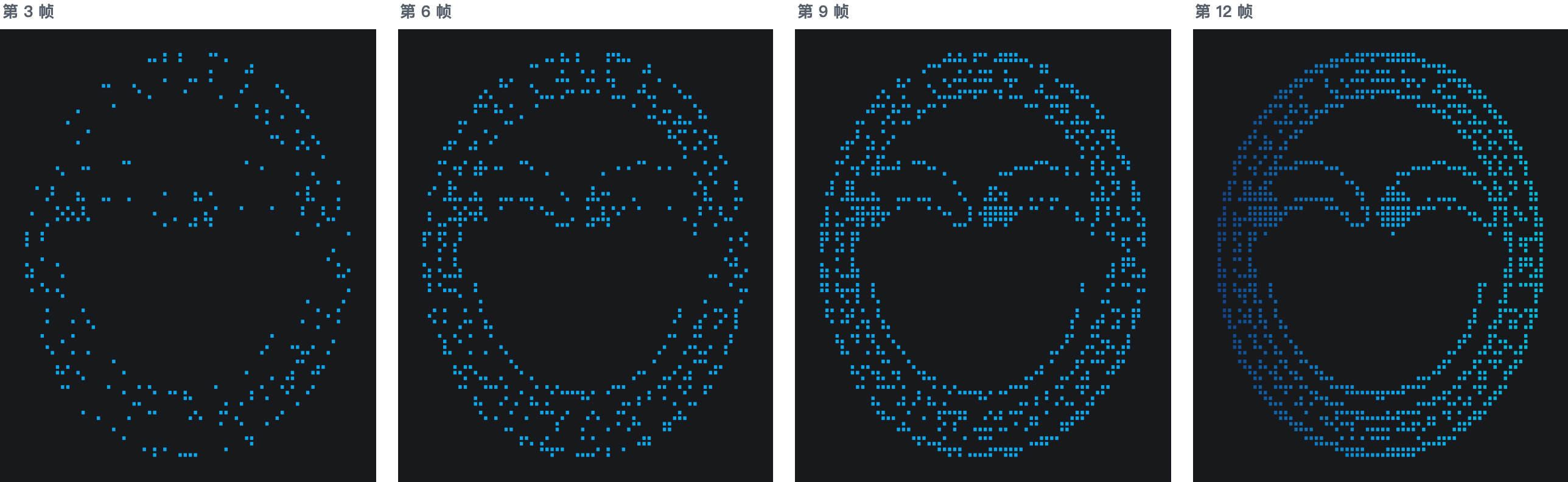
Prompt 启动动画的第 3、6、9、12 帧,Braille 点阵会徽从零散的点逐渐成形,最后一帧换成从深蓝到青色的渐变。
动画太快,从外面截不到中间帧,所以这四帧是直接调用 Prompt 自己的
materializeBraille 函数、固定随机种子生成的。读了代码才知道它是怎么做的:先把会徽里每个 Braille 字符拆成一个个亮着的点,打乱顺序,然后分 12 帧,每帧多点亮一批,帧与帧之间隔 35 毫秒。每一帧要输出的字符,就是用上一节的办法,把已经点亮的点的权重加起来算出来的。中间帧都是单一的品牌蓝 #0ea5e9,最后一帧才换成按列从 #124689 经 #0ea5e9 渐变到 #06b6d4。按任意键可以跳过。
会徽有三档。窗口至少 60 列、34 行时,用带外圈文字的大会徽;至少 44 列、24 行时用中号;再小用小号。终端不支持 Unicode 时,换成三行的 ASCII 字标;字标也放不下,就只写
NBTCA;还放不下,干脆跳过启动画面。开头说的那个问题,出在 ASCII 字标这一档,第八节再讲。活动页
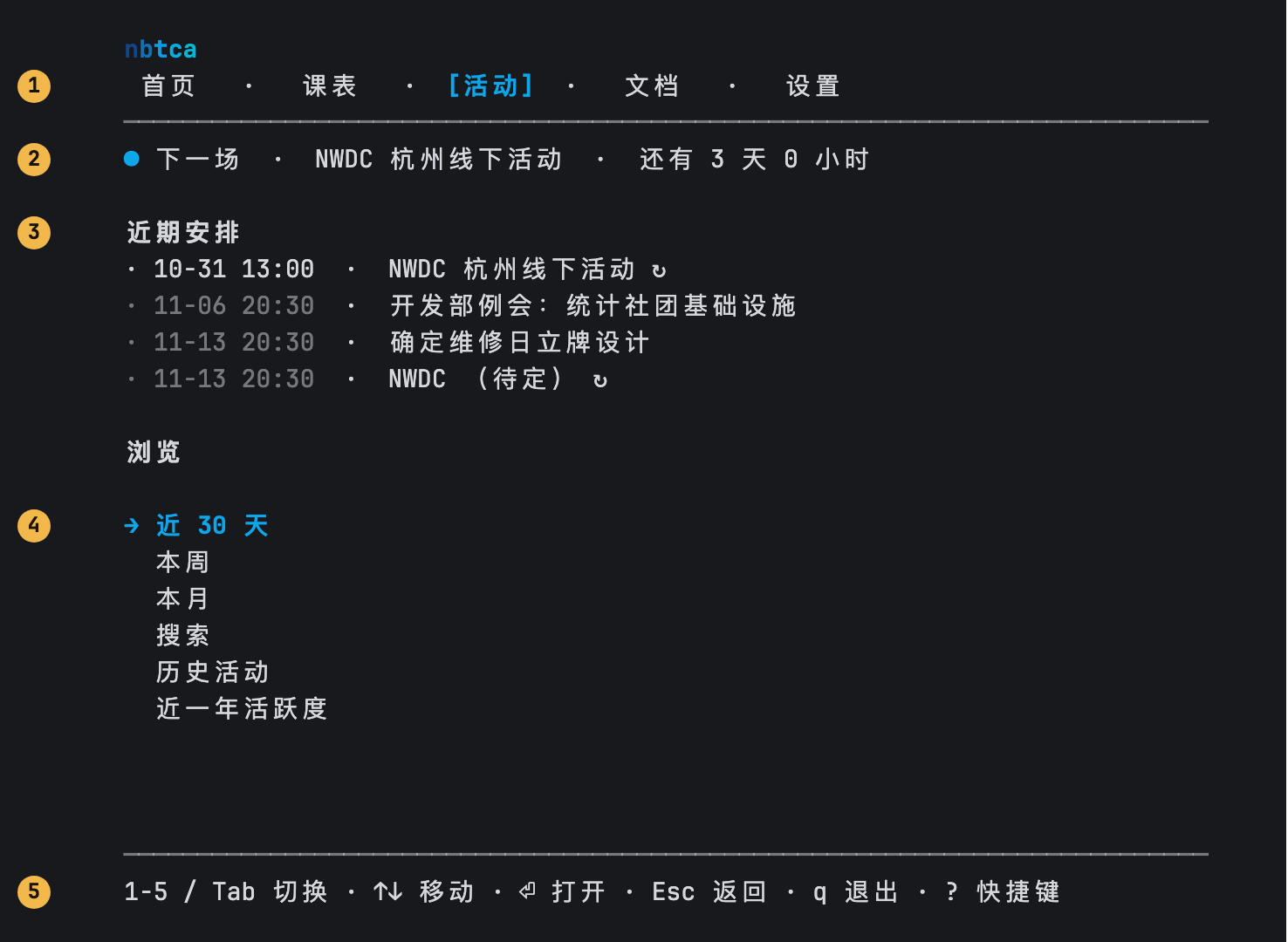
Prompt 活动页,80 × 24。五个编号依次标出标签栏、下一场活动的倒计时、近期安排、浏览菜单和底栏按键提示。
对照第五节那几个问题来看:
- 我在哪一页:当前标签加了方括号,用加粗的品牌蓝显示。
- 下一场是什么:顶部写着下一场活动和倒计时。
- 近期有什么:最近的一场正常显示,更远的日期变暗,
↻表示每周重复的活动。 - 选中了什么:浏览菜单里,选中项前面有
→,并且变成品牌蓝。 - 能按什么:底栏只列当前页面有效的键。首页没有可选的东西,底栏就不写
↑↓和⏎。
活动页里还能打开一张近一年的活跃度热力图:
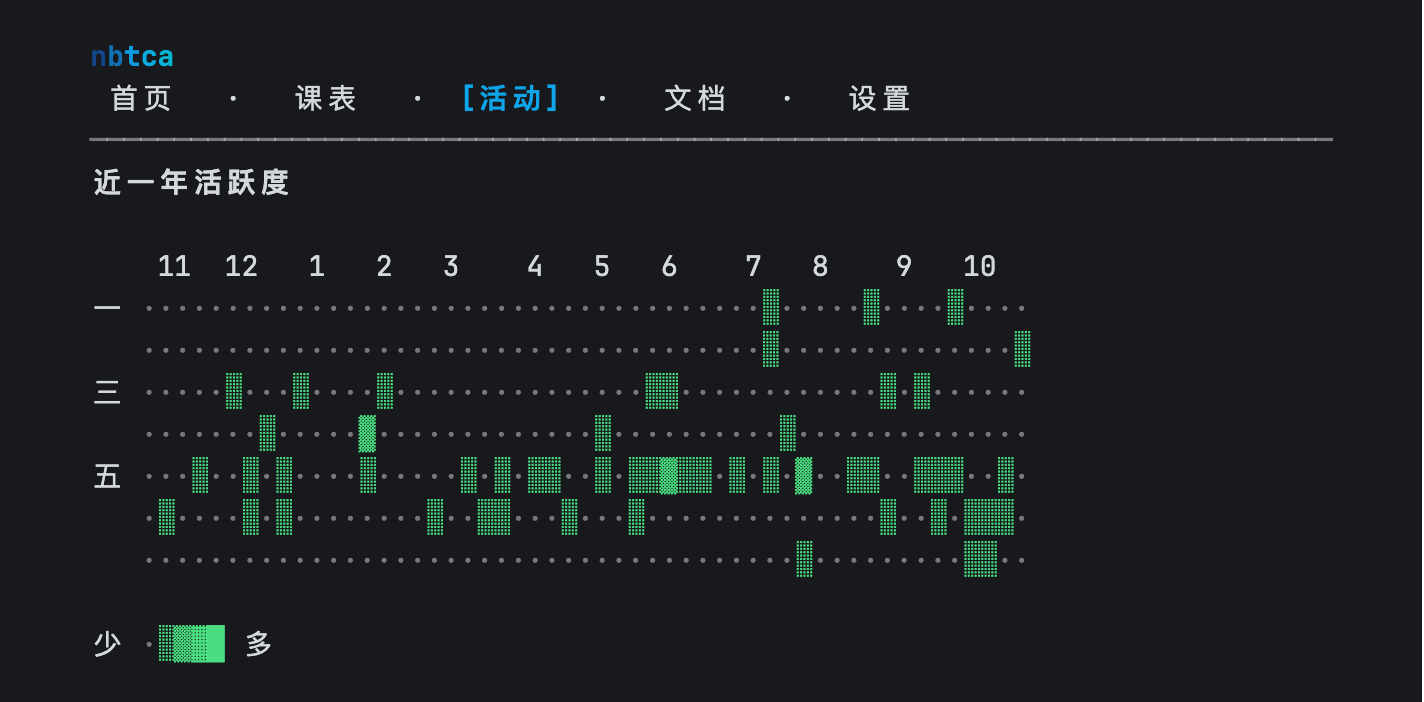
Prompt 的近一年活跃度热力图。横向是 53 周,纵向是周一到周日,每格的深浅表示当天的活动数量,底部是“少”到“多”的图例。
每列是一周,每行是星期几,格子的深浅就是那天有几场活动,4 场以上都算最深。行首只标了一、三、五,月份标签放不下的时候会自动省略。
课表页
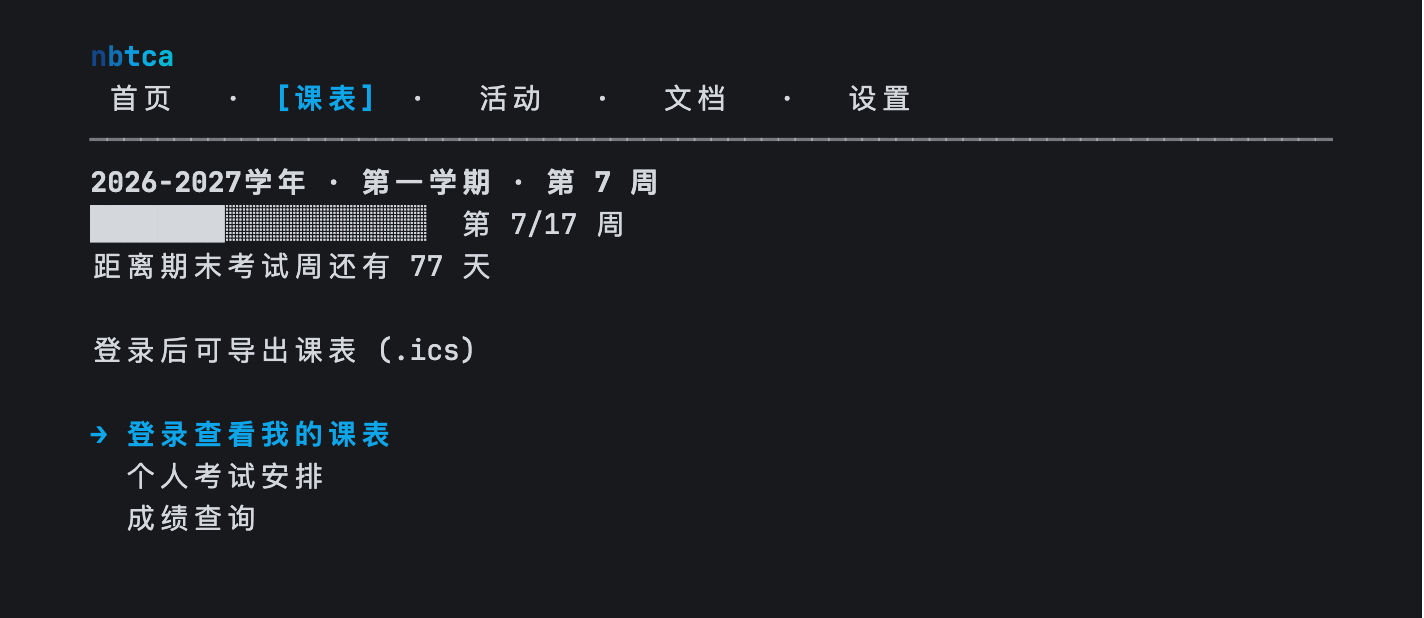
Prompt 课表页,未登录状态。第一行是学年、学期和周次,下方是学期进度条、距期末考试周的天数,以及登录、考试和成绩三个入口。
第一行永远是学年、学期和第几周,和 K9s 把范围钉在顶部是一个意思。进度条的画法像 btop:
█ 和 ░ 给出大概位置,旁边写着“第 7/17 周”和“距离期末考试周还有 77 天”。选“登录查看我的课表”会进入统一认证的表单,学号输入框下面写着一行小字:“仅发送给学校统一认证”。
文档
文档页可以按分类浏览,也可以搜索。搜索和 fzf 不同,要按回车才提交,因为结果来自远程的文档站,每输入一个字就请求一次并不划算。结果页的排法倒是和 fzf 很像,左边是标题,右边是命中位置附近的摘要:
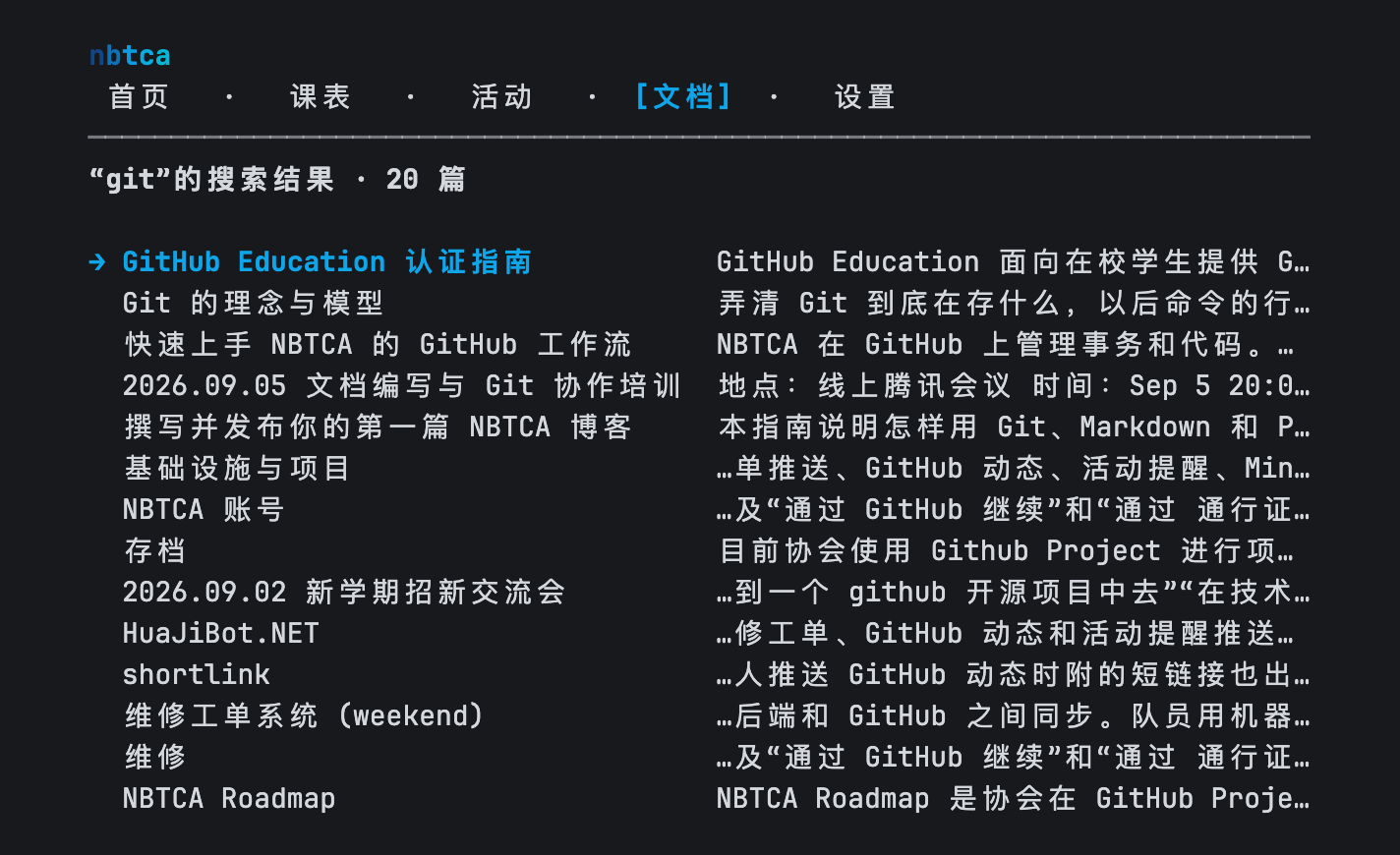
Prompt 文档搜索结果。“git”共 20 篇,左列是标题,右列是命中位置附近的摘要,过长的部分以省略号截断。
打开一篇以后,顶部的
nbtca 换成“文档 › 标题”,正文按 Markdown 排版,右下角显示读到了百分之几: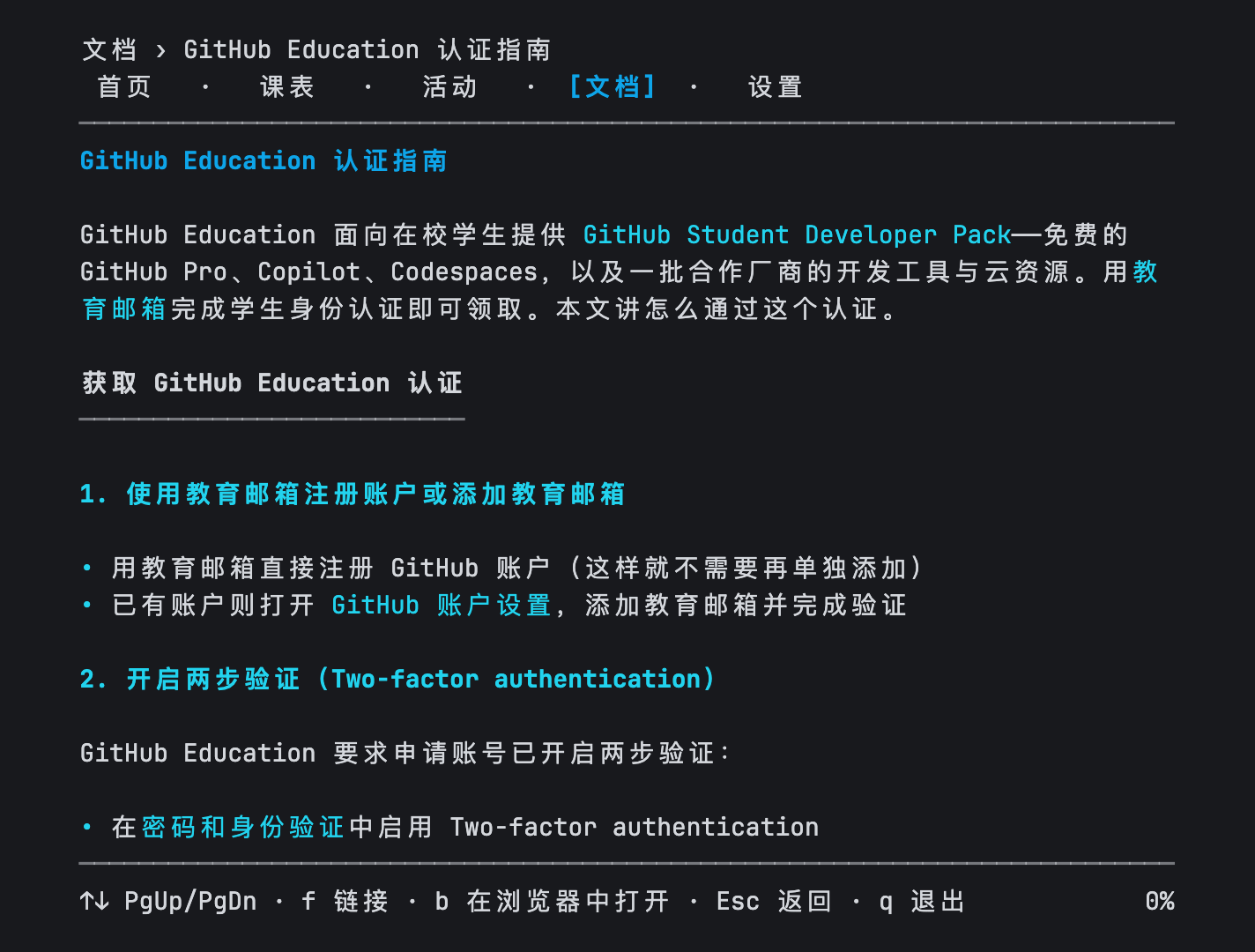
Prompt 文档阅读页。标题和小节标题为青色,二级标题下方有横线,列表用圆点,链接单独着色,底栏右侧显示阅读进度 0%。
在这里按
?,快捷键页会先列全局按键,再单独列出这一页特有的 f 链接模式和 b 在浏览器中打开,和 Helix 的做法差不多。不进全屏的时候
nbtca status、nbtca events --week 这些子命令会直接打印结果然后退出。我们把输出接到管道里,发现符号都变了: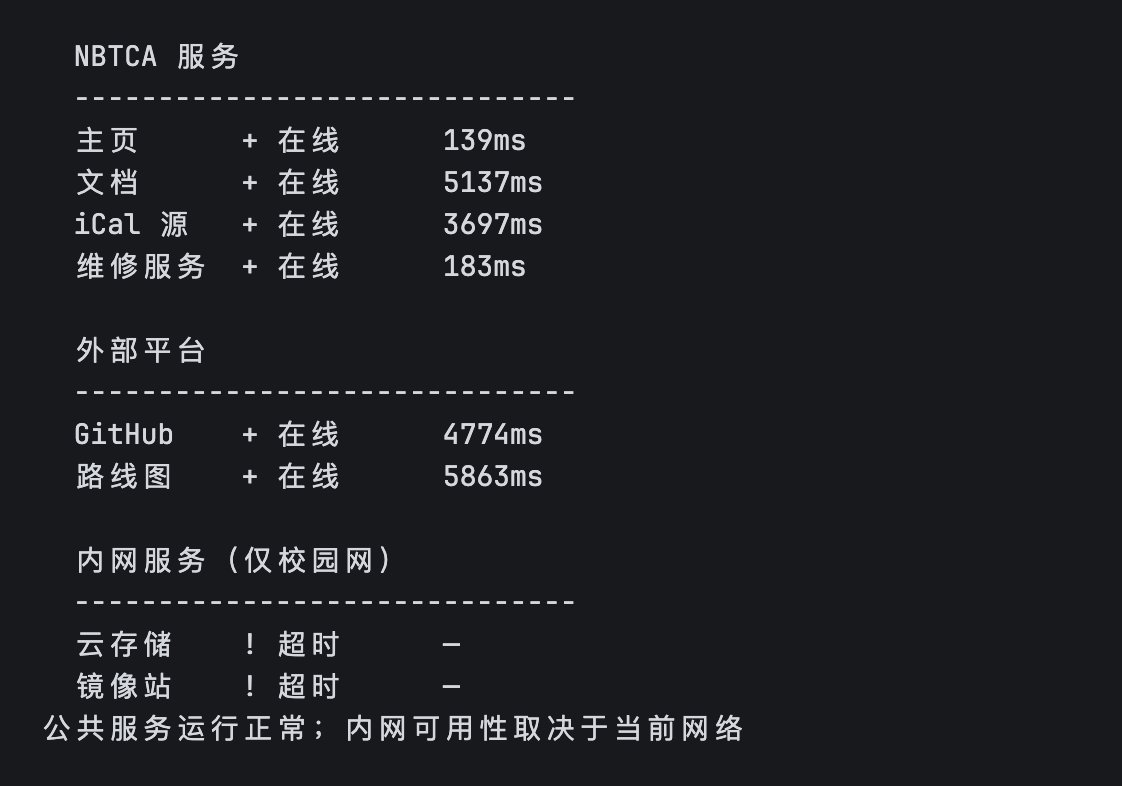
nbtca status 输出到管道时的结果。在线服务标为“+ 在线”,超时的内网服务标为“! 超时”,分隔线是连字符。
原因是标准输出不再是终端,程序就假设对面可能不认识 Unicode,换成了纯 ASCII。如果要给脚本用,可以加
--json:{
"date": "10-27",
"time": "18:00",
"title": "下教室招新",
"location": "待定",
"description": "",
"startDateISO": "2026-10-27T10:00:00.000Z",
"recurring": false,
"uid": "clh64e316gr66b9i6so3gb9kc8s32bb26dijcb9o64p66dj3c5j68or460@google.com"
}七、换一台终端会怎样
关掉 Unicode,关掉颜色
管道里的那次变化让我们好奇:Prompt 到底在判断什么?读了
src/core 下面的代码,答案是四件事,各自独立:| 能力 | 在什么情况下关闭 |
|---|---|
| 交互 | 标准输入或标准输出不是终端 |
| Unicode 符号 | 设置里选了 ASCII;或者不是终端、TERM=dumb、语言环境里没有 UTF-8 |
| 颜色 | 设置了 NO_COLOR;或者设置里关了颜色;或者输出不是终端 |
| 动画 | 不是终端、设置了 NBTCA_NO_MOTION、在 CI 里、TERM=dumb,或者颜色和 Unicode 有一个不可用 |
界面上的每个符号都准备了两份:
| 用途 | Unicode | ASCII |
|---|---|---|
| 选中项 | → | > |
| 分隔线 | ─ | - |
| 分隔点 | · | - |
| 下一场活动 | ● | * |
| 每周重复 | ↻ | ~ |
| 进度条 | █ ░ | # - |
| 热力图五级 | · ░ ▒ ▓ █ | 空格 . : - = |
| 警告 | ⚠ | ! |
我们分别用正常设置、
LANG=C 和 NO_COLOR=1 打开了活动页: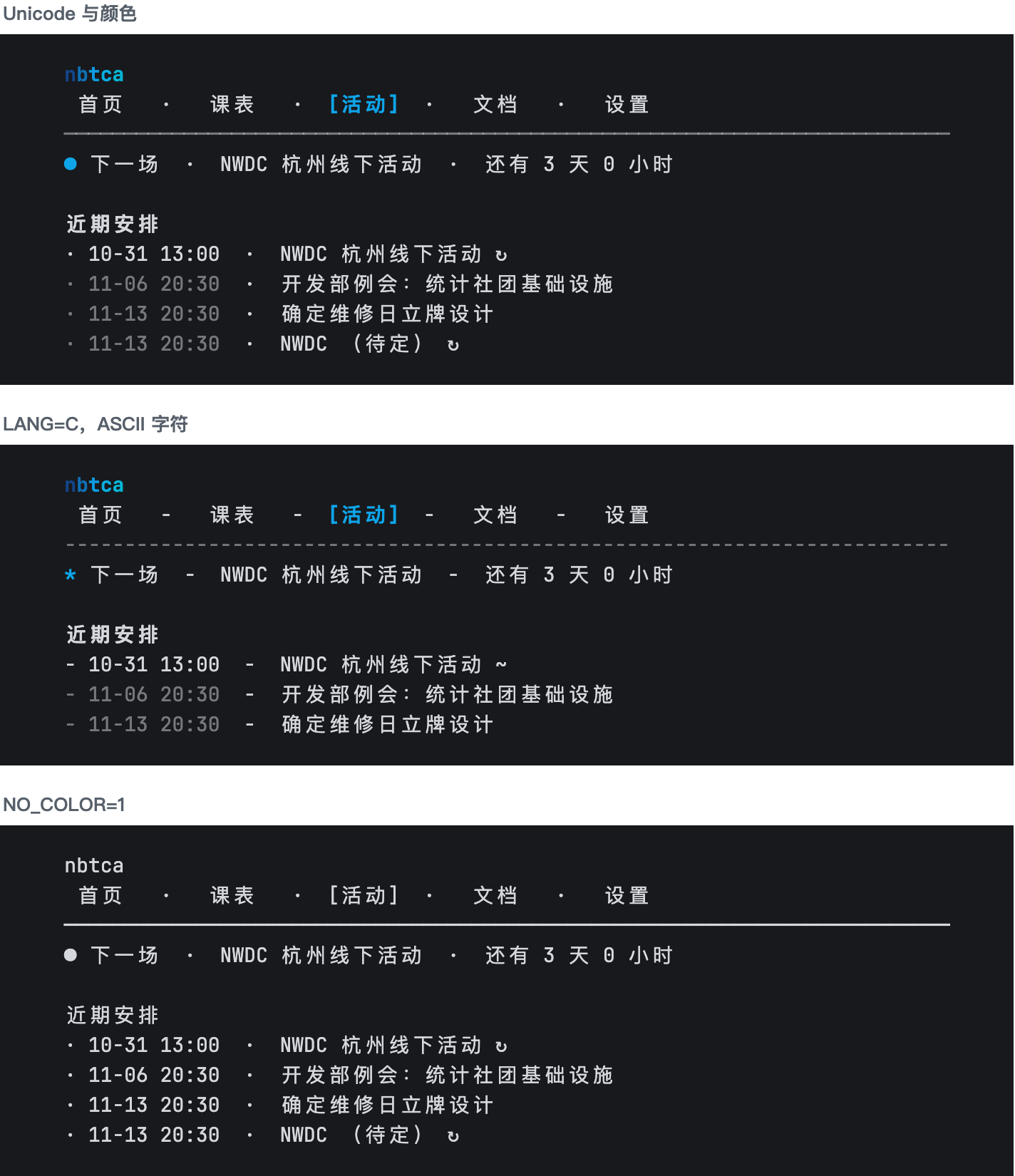
同一个活动页在三种条件下的样子。上:Unicode 与颜色;中:LANG=C 时换成 ASCII 字符;下:NO_COLOR=1 时去掉所有颜色和粗体,靠方括号、箭头和圆点区分状态。
最下面那张连粗体都没了,但当前页还有方括号,选中项还有箭头,下一场活动前面还有圆点。哪怕一点颜色都没有,也能看出状态。
窗口变小
我们把窗口一路缩到 24 × 10:
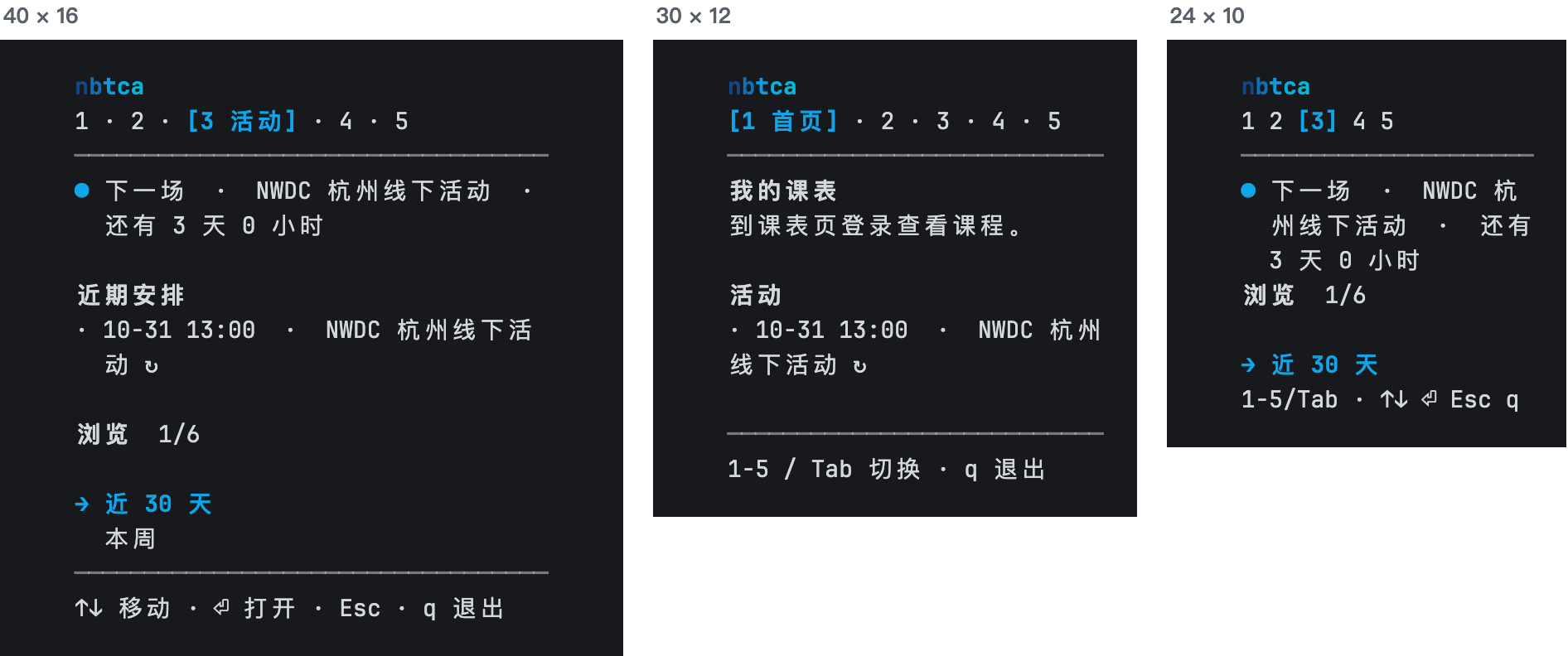
同一个程序在 40 × 16、30 × 12 和 24 × 10 下的样子。标签栏逐步压缩成编号,长标题折行,底栏只保留关键按键;浏览菜单显示“1/6”提示还有更多项。
标签栏先把非当前页换成数字,最后连当前页的名字也去掉,只剩
[3]。底栏的提示在代码里准备了九个版本,从“1-5 / Tab 切换 · ↑↓ 移动 · ⏎ 打开 · Esc 返回 · q 退出 · ? 快捷键”开始,先删说明文字,再删不那么要紧的键,最短的版本只剩一个 q。浏览菜单放不下六项时,标题旁边会写“1/6”,告诉你下面还有。中间那张 30 × 12 的首页有个问题,我们放到第九节说。
窗口变大
反过来,把窗口拉到 140 × 40:
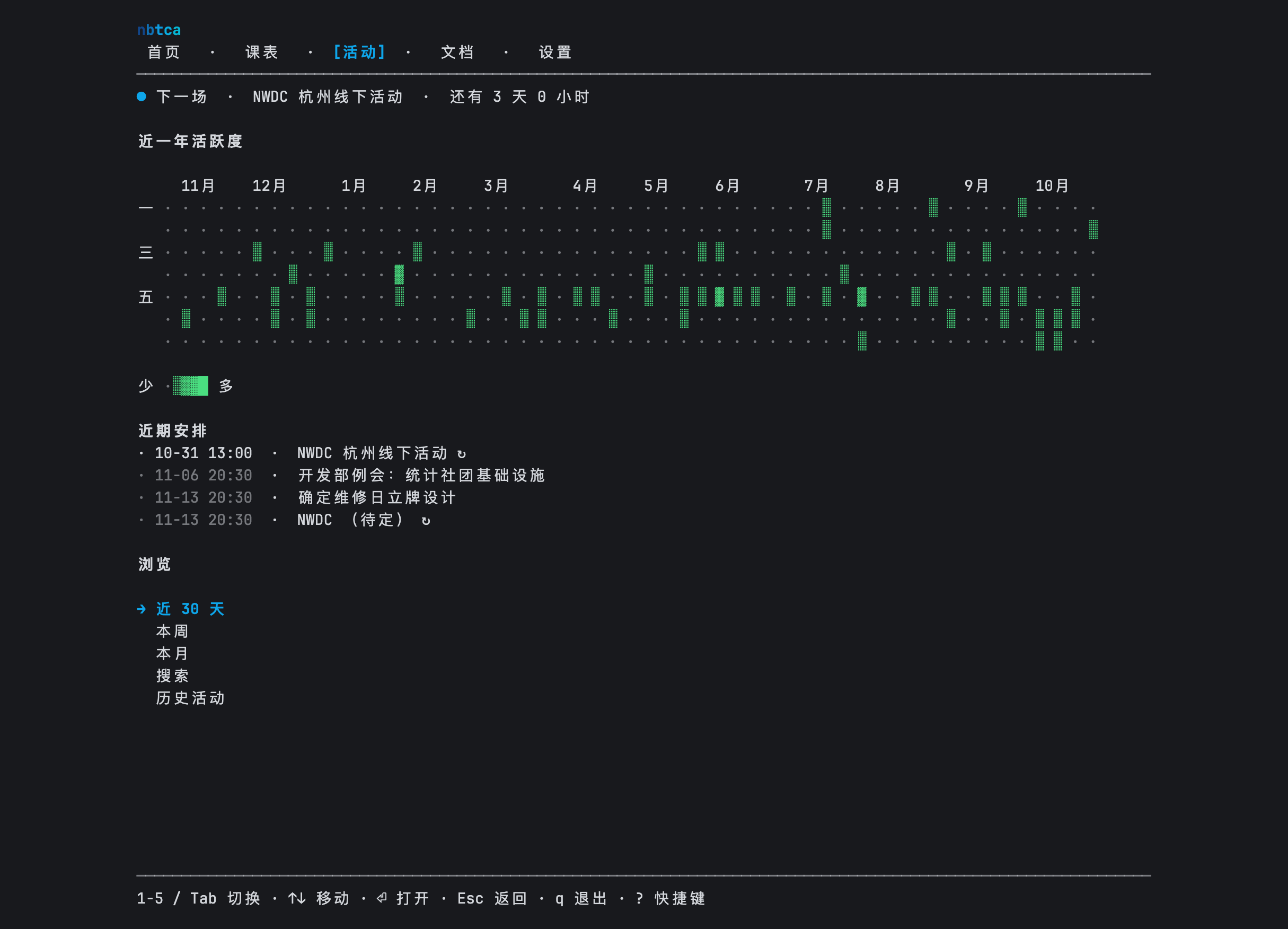
Prompt 在 140 × 40 的终端中。内容区限制在 120 列以内并居中,活动页首屏直接嵌入了活跃度热力图。
内容最宽只到 120 列,再宽就居中,两边留白,免得一行字横跨整个屏幕。高度够的时候,活动页会把热力图直接放进首屏,月份标签也从“11”换成了“11月”,浏览菜单里相应地少了“近一年活跃度”这一项。
一个汉字占几格
这些折行和截断,都得先知道一段文字在终端里有多宽。这比看起来麻烦:
| 字符串 | .length | 码点 | 用户眼中的字 | 终端列数 |
|---|---|---|---|---|
A203 | 4 | 4 | 4 | 4 |
数据结构 | 4 | 4 | 4 | 8 |
👍🏽 | 4 | 2 | 1 | 2 |
é,由 e 和组合重音符构成 | 2 | 2 | 1 | 1 |
如果直接按 JavaScript 的
.length 补空格,中文一多,表格就对不齐了: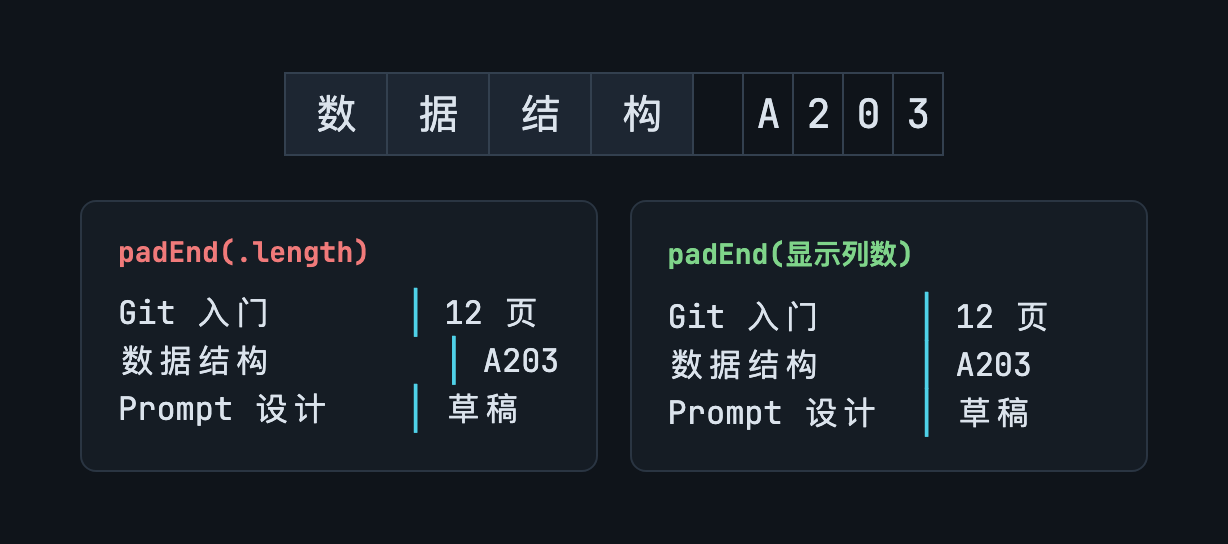
上方是“数据结构 A203”在终端网格中的占位,每个汉字占两格;下方左侧按 .length 补空格,分隔线错位,右侧按显示列数补空格,分隔线对齐。
Prompt 的
visualWidth 是这样算的:先用 Intl.Segmenter 把字符串切成用户眼中的一个个字,再按 Unicode East Asian Width 的范围,给汉字、假名和全角符号各记两列,emoji 也记两列,组合符号、零宽连接符和变体选择符记零列。算之前还会先把颜色代码剥掉。TR11 自己也说,终端里的实际宽度要看具体实现,emoji 尤其不统一,所以这套规则只能覆盖大多数情况。只重画变了的那一行
Prompt 运行时会切换到终端的备用屏幕,退出时再切回来,所以你原来终端里的内容不会被冲掉。每次刷新,它先把整屏拼成和窗口一样高的一组字符串,再和上一帧逐行比较。行数没变,就只把光标移到变了的行,重写那一行;行数变了,才整屏重画。在菜单里上下移动时,变化的通常只有新旧两个选中行。curses 当年做的也是这件事。
不信任网上来的字
活动标题、地点和说明来自社团的公开日历,文档来自文档站。第一节说过,终端会执行以 ESC 开头的字节。如果有人在日历里写进一段转义序列,就可能清屏、乱移光标,甚至改掉终端窗口的标题。
所以 Prompt 在显示这些文字之前,会先剥掉其中的 CSI、OSC、DCS 等序列和其他控制字符。具体有哪些序列,可以查 xterm 的控制序列文档。
八、开头那个乱码
回到开头的问题。在调研刚开始时的 ca3110f 版本里,ASCII 模式读取的
ascii-logo.txt 里装的还是 Braille 字符,所以只支持 ASCII 的终端会把会徽显示成乱码。PR #92 把它换成了一个手画的三行字标,最宽 32 列:|\ | __ _____ __ /\
| \ | |__) | / /__\
| \| |__) | \__ / \B 的两个弧用括号代替,C 的右边留了个口,A 用两条斜线和一道横梁。三行实在太矮,B 和 C 能不能认出来,我们心里也没底。
这个 PR 还顺手改了两处。
一是空状态。活动页和文档搜索没有结果时,原来只有一行字,现在旁边多了一幅三行的小画,一个日历或一个放大镜。窗口不到 40 列、或者剩下不到三行,就不画了,只留文字。
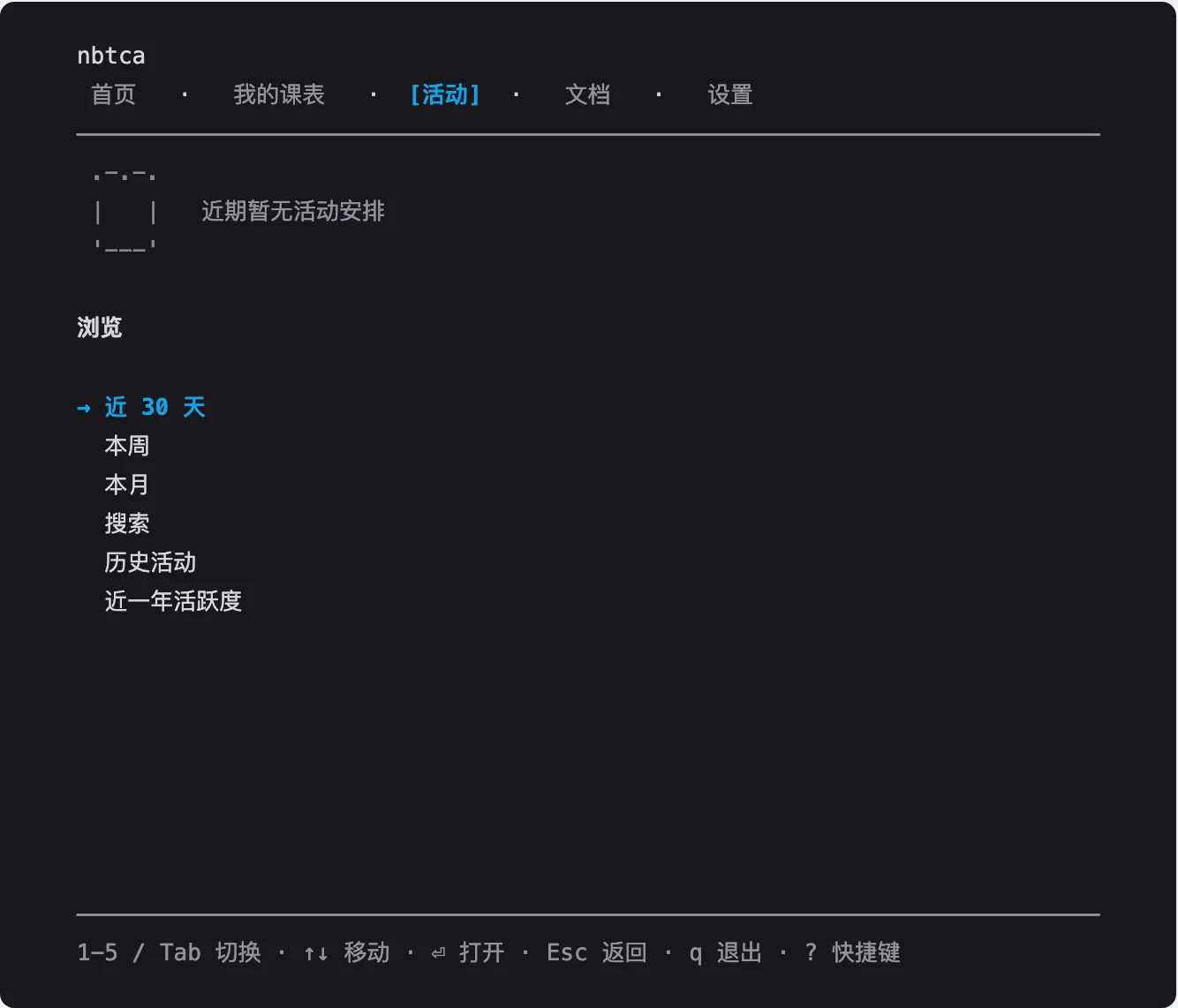
Prompt 活动页的日历插画、无近期安排说明与浏览菜单。80×24 的示例,没有近期活动。
这张图由提交 aabf5e3 的渲染函数生成,示例里没有近期活动。
二是登录后首页的一周概览。原来的版本用疏密不同的纹理区分工作日和周末,活动数据还没加载时就空着。问题是这份数据只记录“那天有没有安排”,没有多少之分,用疏密来画会让人误以为有。现在改成三种明确的标记:
▓▓ 有安排,·· 没安排,?? 还没加载。ASCII 模式下分别是 ##、.. 和 ??。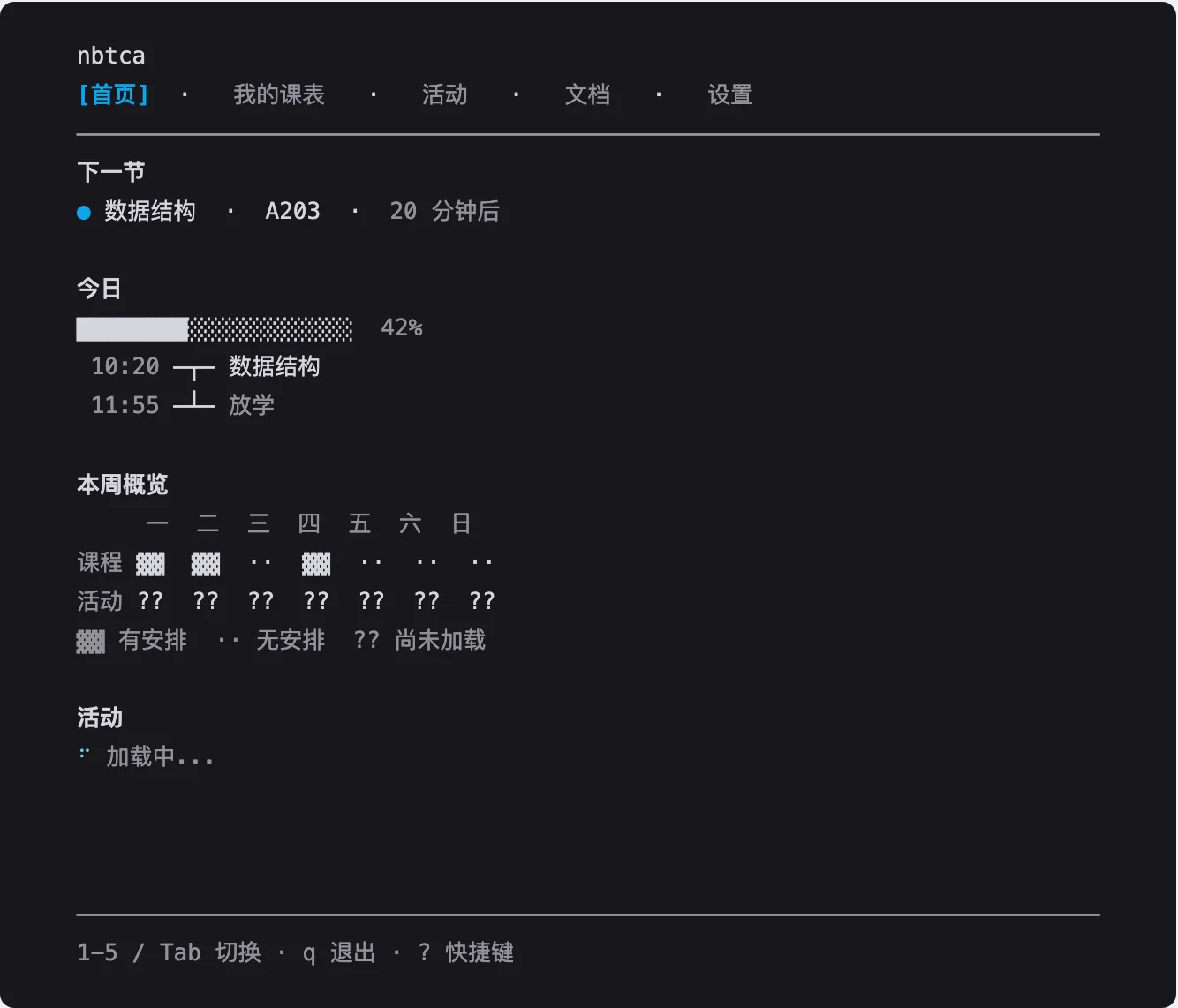
Prompt 首页用问号标记尚未加载的活动数据,图例解释有安排、无安排和尚未加载。80×24 的示例,课程概览已知,活动数据尚未加载。
生成方式同上,课程、地点和日期都是虚构的。
PR 跑了 1,074 项测试,在 xterm 里回放了从 20 到 160 列、8 到 32 行的真实录屏,中英文、ASCII 与 Unicode、深浅背景都试过。用
npm pack --dry-run 比较,压缩包从 128,251 字节涨到 128,653 字节,多了 402 字节,没有新增运行时依赖。PR 目前还在评审中。九、还没做好的地方
逐页检查的时候,我们记下了几个问题,都已经开了 issue。
首页会悄悄截掉放不下的活动。首页按剩余的行数决定显示几条,放不下的直接不显示,也不能往下滚。上面那张 30 × 12 的截图里,4 条近期活动只显示了 1 条;到 24 × 10,“活动”标题下面干脆是空的。用户没法知道还有内容被藏起来了。见 #93。
没登录的时候,80 × 24 的首页只有一句登录提示和 4 条活动,下半屏是空的。活动页最有用的那行“下一场 · 还有 3 天 0 小时”,其实可以放到首页来。见 #94。
热力图只能看出哪天多、哪天少,看不到具体是哪天、有哪几场。btop 会在图形旁边写上数字,Prompt 的热力图还没有类似的办法。见 #96。
Braille 会徽是一个带翅膀的圆,ASCII 字标是三行字母,两者长得毫无关系。在 ASCII 终端里打开 Prompt 的人,看到的是另一个 logo。见 #95。
十、延伸阅读
造型与工具:论文 Structure-based ASCII Art、Roy 的 Width Restrictions & Challenges、FIGlet、ANSI 编辑器 Moebius、把图片转成终端字符的 Chafa。
终端与实现:fzf 文档、Helix 键位、xterm 控制序列、Unicode East Asian Width。Prompt 的源码也不长,能力检测、符号表、宽度计算和启动动画都在
src/core 目录下。图版与资料说明
历史作品的作者、年份和出处标在相应图版旁,无法从引文确定的日期保持空缺。第五节的应用截图来自各项目官方,实际版本和用户配置可能不同。第六、七节的 Prompt 截图于 2026 年 10 月 28 日在伪终端中实际运行提交 2a75b1a 得到,启动动画的四帧由程序自身的函数以固定随机种子生成;第八节的两张图由 aabf5e3 的渲染函数生成,使用虚构数据。
第三方艺术作品、照片和应用截图的权利归各自作者所有,页面底部对本文的许可声明不包括这些材料。Rogue 截图按 CC BY-SA 4.0、VT100 照片按 CC BY 2.0 使用,1898 年与 1919 年的期刊图像已进入公有领域。本文引用这些图版用于评论与比较,完整作品、原始文件和使用条件请查看对应来源。封面、示意图和字符试验为本次调研绘制。
版权声明:自由转载-非商用-非衍生-保持署名(创意共享3.0许可证)
作者:NBTCA,发表日期:2026 年 10 月 24 日